> ## Documentation Index
> Fetch the complete documentation index at: https://docs.starfort.io/llms.txt
> Use this file to discover all available pages before exploring further.
# カスタマイズした Control Profile を追加する方法
> Desktop Agent にどの AI サービスをどのようにガバナンスするかを指示する Control Profile を作成します。
[Control Profile](/ja/v1.2/admin/control-profiles) は、Desktop Agent 向けの AI サービスを定義します。このレシピでは、Control Profile をゼロから作成します。
## 1. プロファイルを作成する
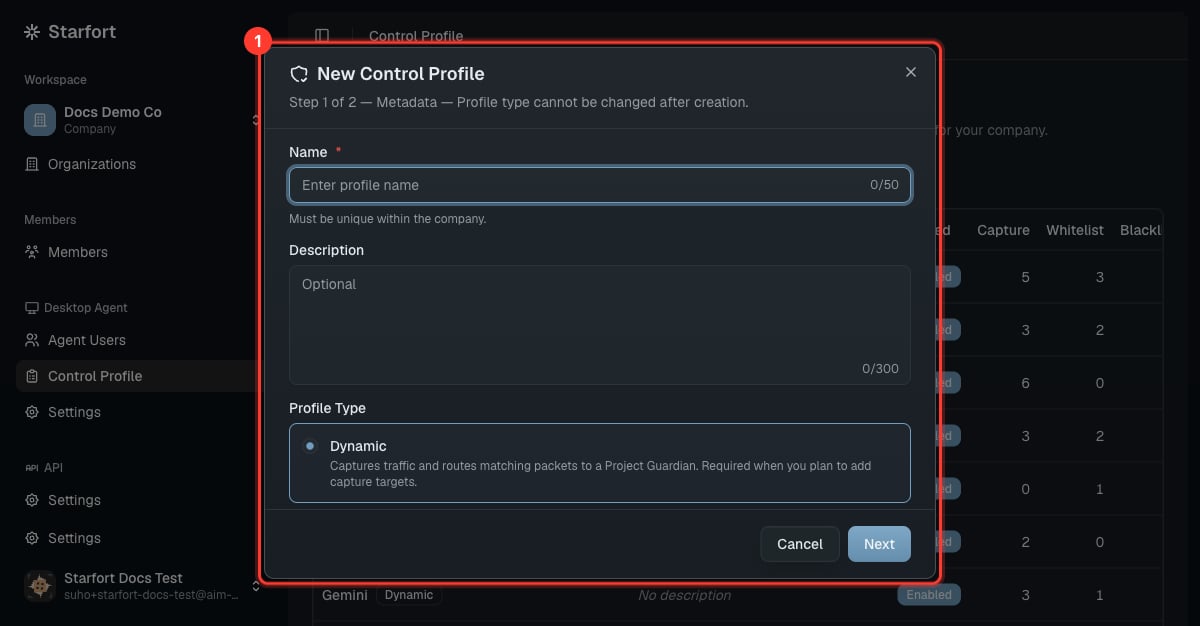
**Desktop Agent › Control Profile** → **Add** を開きます。名前(例:AI サービス名)と説明を付けます。
 ## 2. 3 つのメカニズムを定義する
| メカニズム | 設定する内容 | 効果 |
| --------------------------- | ------------------- | ------------------------------- |
| **Guardian targets**(キャプチャ) | サービスのリクエスト URL/パターン | Agent がこれらを傍受して Guardian に送信します |
| **Matching whitelist** | 常に許可するリクエスト | スキップされます(そのまま通過します) |
| **URL blacklist** | 完全にブロックする URL | 評価せずにブロックされます |
* プロファイルを **Dynamic**(Guardian で評価できる)にするには、少なくとも 1 つの **Guardian target** を追加してください。
* whitelist/blacklist のみでターゲットがない場合、プロファイルは **Static**(フィルターのみで Guardian の呼び出しなし)になります。
この Static/Dynamic のタイプは**作成時に固定**され、後から変更できません。切り替えが必要な場合は、新しいプロファイルを作成してください。各エントリの `id` は、そのメカニズム内で一意でなければなりません(エディターが保存時に検証します)。Guardian target のエントリには、`checkOutput`、`unmaskOutput`、`opticonLoggingEnabled`、`userNotificationEnabled` などのターゲットごとのオプションも付随します — [用語集](/ja/v1.2/concepts/glossary)のルールスキーマを参照してください。
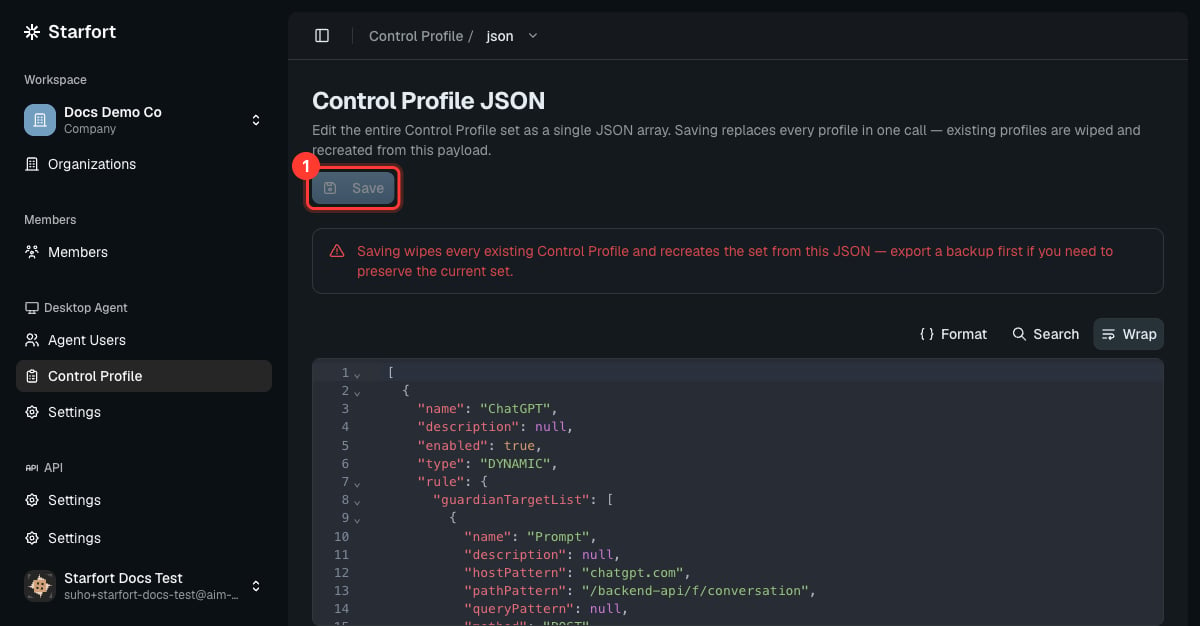
3 つのメカニズムすべてを正確に編集するには、**JSON** ビューを使用します。
```json theme={null}
{
"guardianTargetList": [ { "hostPattern": "*.example-ai.com", "pathPattern": "/api/chat", "method": "POST" } ],
"matchingWhitelist": [ { "hostPattern": "*.example-ai.com", "pathPattern": "/health" } ],
"urlBlacklist": [ ]
}
```
## 2. 3 つのメカニズムを定義する
| メカニズム | 設定する内容 | 効果 |
| --------------------------- | ------------------- | ------------------------------- |
| **Guardian targets**(キャプチャ) | サービスのリクエスト URL/パターン | Agent がこれらを傍受して Guardian に送信します |
| **Matching whitelist** | 常に許可するリクエスト | スキップされます(そのまま通過します) |
| **URL blacklist** | 完全にブロックする URL | 評価せずにブロックされます |
* プロファイルを **Dynamic**(Guardian で評価できる)にするには、少なくとも 1 つの **Guardian target** を追加してください。
* whitelist/blacklist のみでターゲットがない場合、プロファイルは **Static**(フィルターのみで Guardian の呼び出しなし)になります。
この Static/Dynamic のタイプは**作成時に固定**され、後から変更できません。切り替えが必要な場合は、新しいプロファイルを作成してください。各エントリの `id` は、そのメカニズム内で一意でなければなりません(エディターが保存時に検証します)。Guardian target のエントリには、`checkOutput`、`unmaskOutput`、`opticonLoggingEnabled`、`userNotificationEnabled` などのターゲットごとのオプションも付随します — [用語集](/ja/v1.2/concepts/glossary)のルールスキーマを参照してください。
3 つのメカニズムすべてを正確に編集するには、**JSON** ビューを使用します。
```json theme={null}
{
"guardianTargetList": [ { "hostPattern": "*.example-ai.com", "pathPattern": "/api/chat", "method": "POST" } ],
"matchingWhitelist": [ { "hostPattern": "*.example-ai.com", "pathPattern": "/health" } ],
"urlBlacklist": [ ]
}
```
 ## 3. 有効化してスコープを設定する
プロファイルを有効化し、それを使用するべき Desktop Agent プロジェクトでアクティブになっていることを確認します。割り当てられた [Agent User](/ja/v1.2/admin/agent-users) は自動的にそれを取得し、プロファイルへのその後の編集は、それを使用するすべてのプロジェクトと Guardian に**自動的にカスケード**されます — 再割り当ての手順は不要です。
**Dynamic** プロファイルが実際に Guardian を呼び出すのは、それが **Project Guardian にマッピングされた**後のみです([Guardian の登録](/ja/v1.2/admin/register-guardian)時、またはその設定で行います)。それまでは、その Guardian target は Opticon に記録されますが、評価はされません。
## 3. 有効化してスコープを設定する
プロファイルを有効化し、それを使用するべき Desktop Agent プロジェクトでアクティブになっていることを確認します。割り当てられた [Agent User](/ja/v1.2/admin/agent-users) は自動的にそれを取得し、プロファイルへのその後の編集は、それを使用するすべてのプロジェクトと Guardian に**自動的にカスケード**されます — 再割り当ての手順は不要です。
**Dynamic** プロファイルが実際に Guardian を呼び出すのは、それが **Project Guardian にマッピングされた**後のみです([Guardian の登録](/ja/v1.2/admin/register-guardian)時、またはその設定で行います)。それまでは、その Guardian target は Opticon に記録されますが、評価はされません。
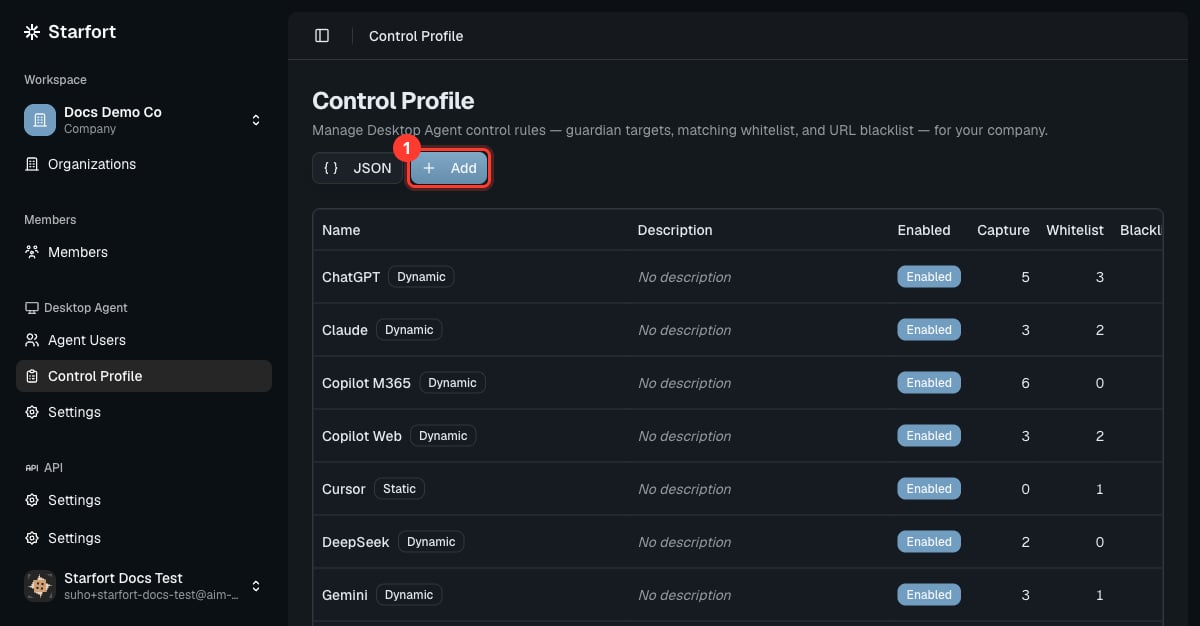 **シードされた**プロファイル(ChatGPT、Claude、…)のいずれかから始めてください。ゼロから構築するのではなく、複製して調整しましょう。[AI サービスの追加/変更/削除](/ja/v1.2/admin/how-to/manage-ai-services)を参照してください。