> ## Documentation Index
> Fetch the complete documentation index at: https://docs.starfort.io/llms.txt
> Use this file to discover all available pages before exploring further.
# 管理者クイックスタート
> Starfort をエンドツーエンドでセットアップ: 会社、組織、プロジェクト、Guardian、そして最初のキー。
このガイドでは、コンソールで画面ごとに順を追って最初のセットアップを完了する手順を説明します。最後まで進めると、呼び出しや展開が可能な動作する Guardian が用意されます。
## 1. アカウントを作成する
**cloud.starfort.io** を開きます。**Sign-in** ページが表示されます。会社のためにまったく新しいワークスペースを作成するには、**Bootstrap Tenant**("Need a new workspace for your company?")をクリックします — これでサインアップフォームが開きます。名前、メールアドレス、パスワードを入力し、**Create Account** を選択します。
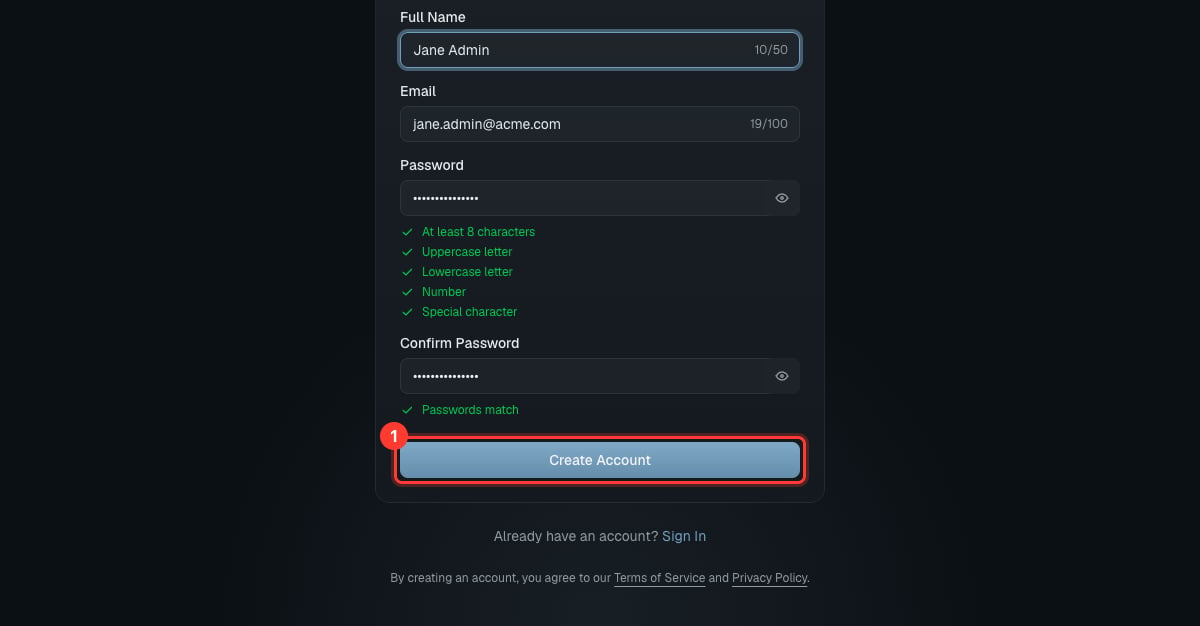 アカウント ID はメールアドレスであり、メール認証の手順はありません。メールアドレスは**恒久的**で、サインアップ後に変更できません。(すでにアカウントをお持ちの場合や招待を受けている場合は、サインインするだけで構いません — 保留中の招待は自動的に受諾されます。)
## 2. 会社名を設定する
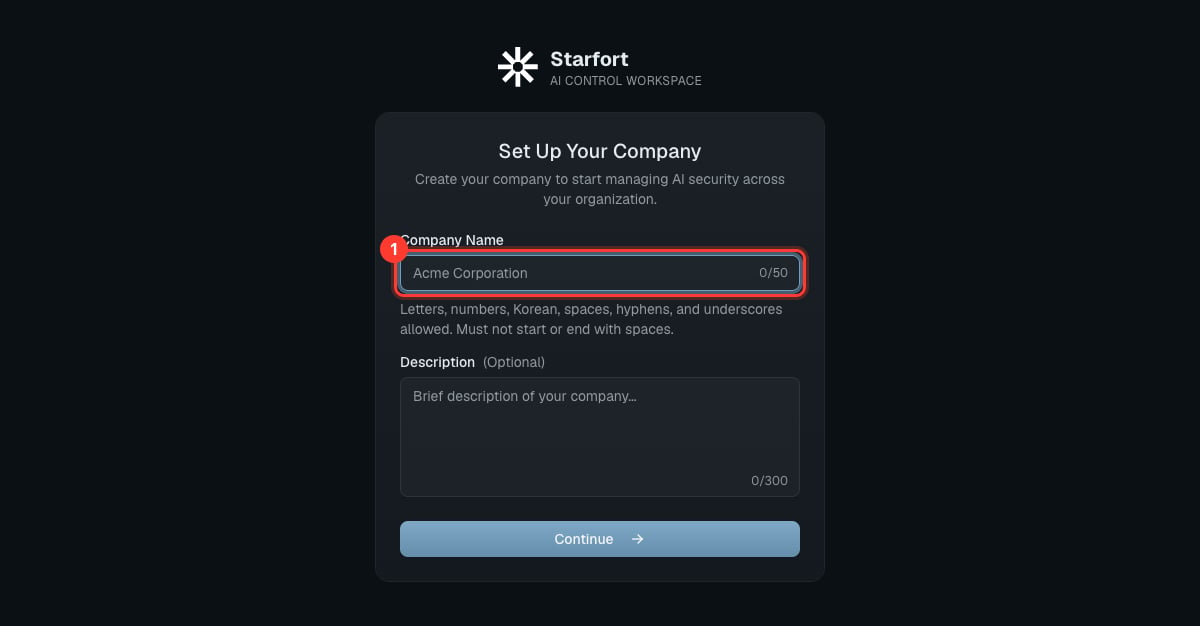
**Company** 名を入力し、**Continue** を選択します。
アカウント ID はメールアドレスであり、メール認証の手順はありません。メールアドレスは**恒久的**で、サインアップ後に変更できません。(すでにアカウントをお持ちの場合や招待を受けている場合は、サインインするだけで構いません — 保留中の招待は自動的に受諾されます。)
## 2. 会社名を設定する
**Company** 名を入力し、**Continue** を選択します。
 ## 3. 機能を選択する
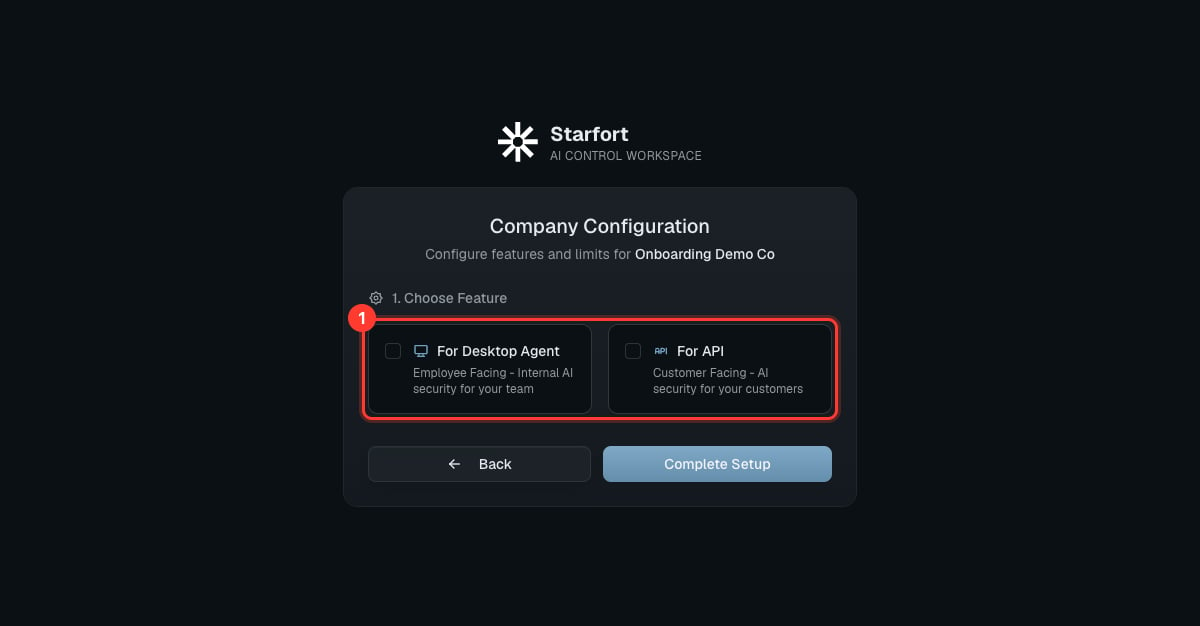
**For Desktop Agent**、**For API**、またはその両方を選択し、それぞれの**プロジェクトクォータ**(システム全体の許容量を上限とする)を設定してから **Complete Setup** を選択します。**Desktop Agent** を有効にする場合は、ここで **Agent User Count Limit** も設定します。プラットフォーム全体を使用するには両方を有効にします。
これらの選択は**機能フラグ**です: 有効にしたタイプのみがプロジェクトを持つことができ、各タイプのプロジェクトクォータは後から Company Settings で編集できます(システム上限の範囲内)。[プロジェクトタイプの詳細](/ja/v1.2/admin/organizations-projects#project-type)を参照してください。
## 3. 機能を選択する
**For Desktop Agent**、**For API**、またはその両方を選択し、それぞれの**プロジェクトクォータ**(システム全体の許容量を上限とする)を設定してから **Complete Setup** を選択します。**Desktop Agent** を有効にする場合は、ここで **Agent User Count Limit** も設定します。プラットフォーム全体を使用するには両方を有効にします。
これらの選択は**機能フラグ**です: 有効にしたタイプのみがプロジェクトを持つことができ、各タイプのプロジェクトクォータは後から Company Settings で編集できます(システム上限の範囲内)。[プロジェクトタイプの詳細](/ja/v1.2/admin/organizations-projects#project-type)を参照してください。
 ## 4. 組織を作成する
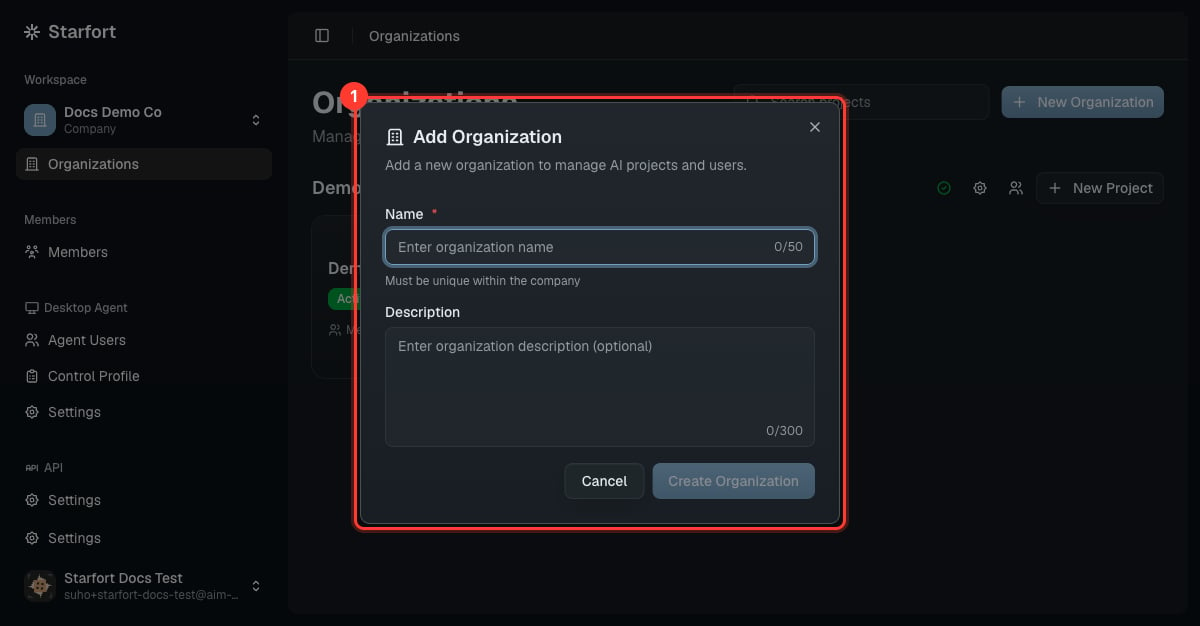
**Organizations** で **New Organization** を選択し、名前を付けます。
## 4. 組織を作成する
**Organizations** で **New Organization** を選択し、名前を付けます。
 ## 5. プロジェクトを作成する
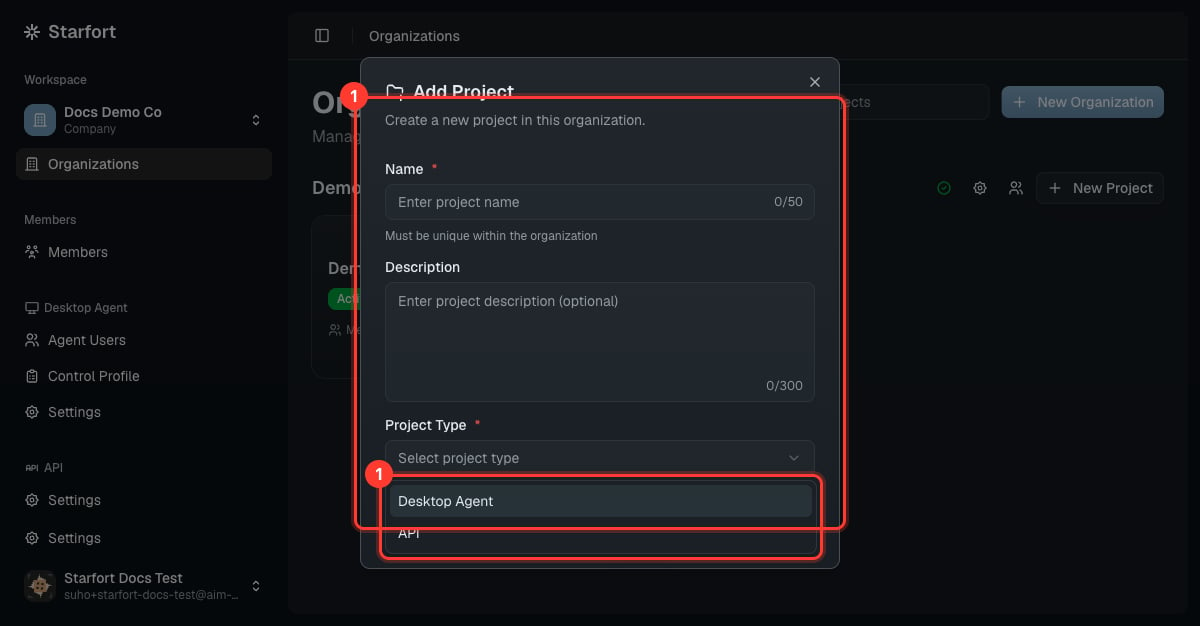
組織カードで **New Project** を選択し、名前を付けてから **Project Type**(**API** または **Desktop Agent**)を選択します。タイプは作成後に変更できません。[組織とプロジェクト](/ja/v1.2/admin/organizations-projects)を参照してください。
## 5. プロジェクトを作成する
組織カードで **New Project** を選択し、名前を付けてから **Project Type**(**API** または **Desktop Agent**)を選択します。タイプは作成後に変更できません。[組織とプロジェクト](/ja/v1.2/admin/organizations-projects)を参照してください。
 ## 6. Guardian を登録する
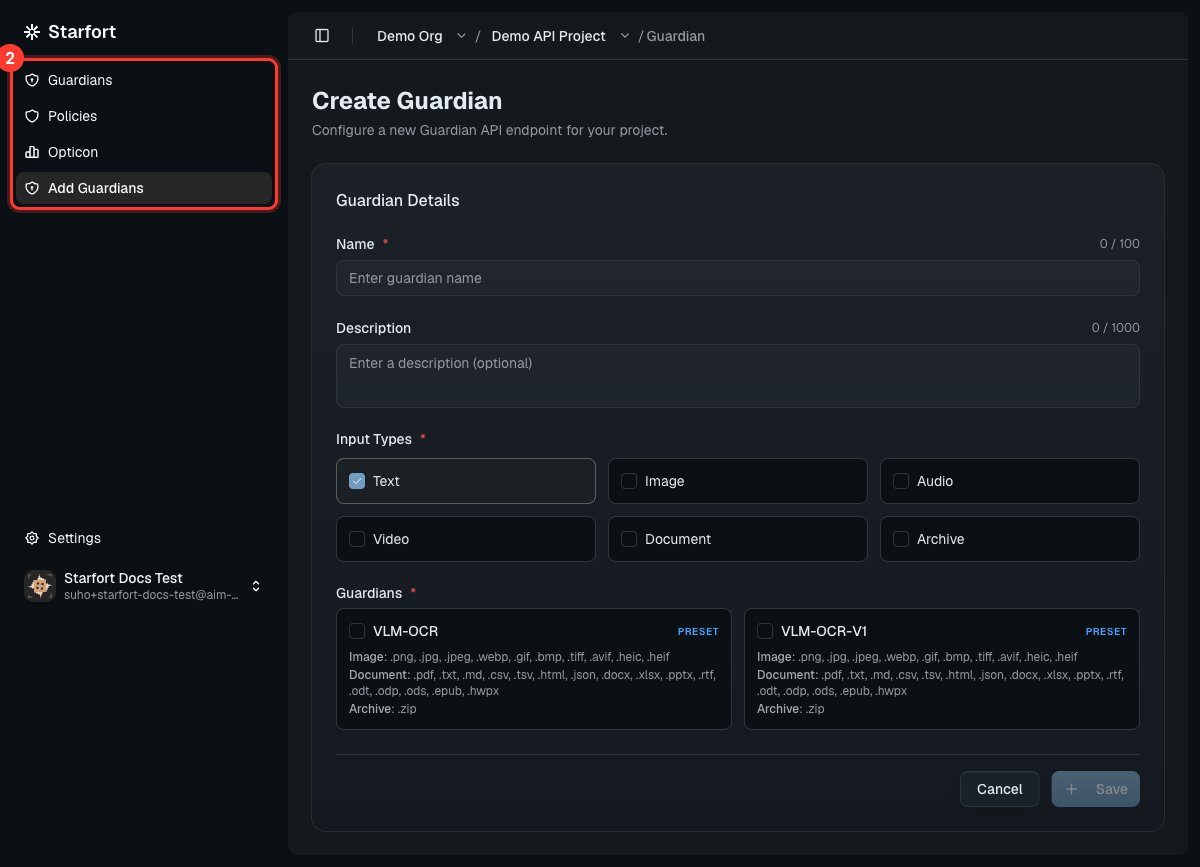
プロジェクトで **Create Guardian** を選択します: 名前を付け、**Input Types** を選択し、`VLM-OCR` などのプリセットを選びます。[Guardian の登録](/ja/v1.2/admin/register-guardian)を参照してください。
## 6. Guardian を登録する
プロジェクトで **Create Guardian** を選択します: 名前を付け、**Input Types** を選択し、`VLM-OCR` などのプリセットを選びます。[Guardian の登録](/ja/v1.2/admin/register-guardian)を参照してください。
 ## 7. Guard Policy を割り当てる
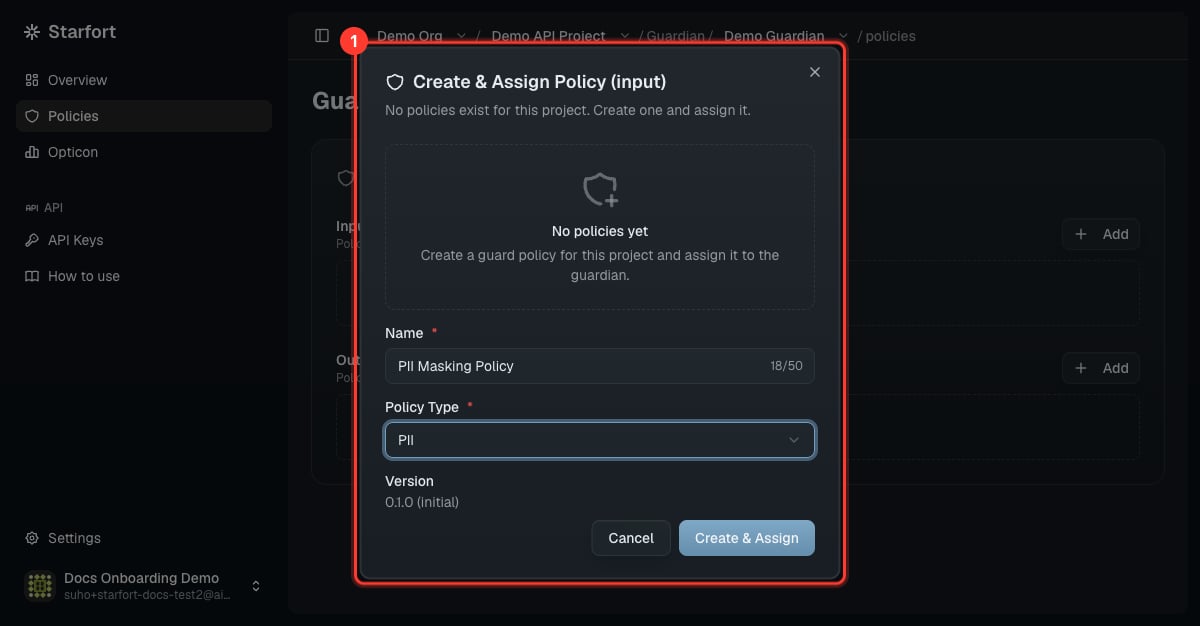
Guardian の **Policies** → **Add** → **Create & Assign Policy** を開き、名前を付けて **Policy Type**(PII または Topic)を選択します。ポリシーのない Guardian は何もマスクもブロックもしません。[Guard Policy の作成](/ja/v1.2/admin/author-guard-policy)を参照してください。
## 7. Guard Policy を割り当てる
Guardian の **Policies** → **Add** → **Create & Assign Policy** を開き、名前を付けて **Policy Type**(PII または Topic)を選択します。ポリシーのない Guardian は何もマスクもブロックもしません。[Guard Policy の作成](/ja/v1.2/admin/author-guard-policy)を参照してください。
 ## 8. 認証情報を取得する
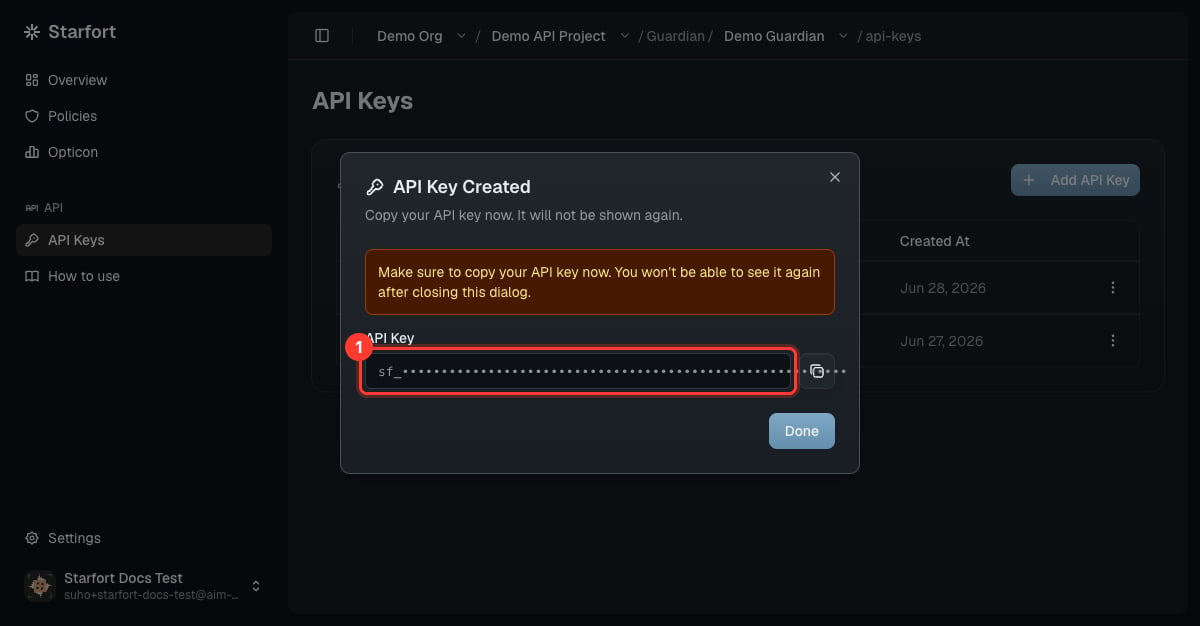
**API** プロジェクトの場合、Guardian の **API Keys** → **Add API Key** を開いてキーをコピーします(一度だけ表示されます)。**Desktop Agent** プロジェクトの場合、[Control Profile](/ja/v1.2/admin/control-profiles) を設定し、[Agent User](/ja/v1.2/admin/agent-users) に展開します。
## 8. 認証情報を取得する
**API** プロジェクトの場合、Guardian の **API Keys** → **Add API Key** を開いてキーをコピーします(一度だけ表示されます)。**Desktop Agent** プロジェクトの場合、[Control Profile](/ja/v1.2/admin/control-profiles) を設定し、[Agent User](/ja/v1.2/admin/agent-users) に展開します。
 ## 9. 検証とモニタリング
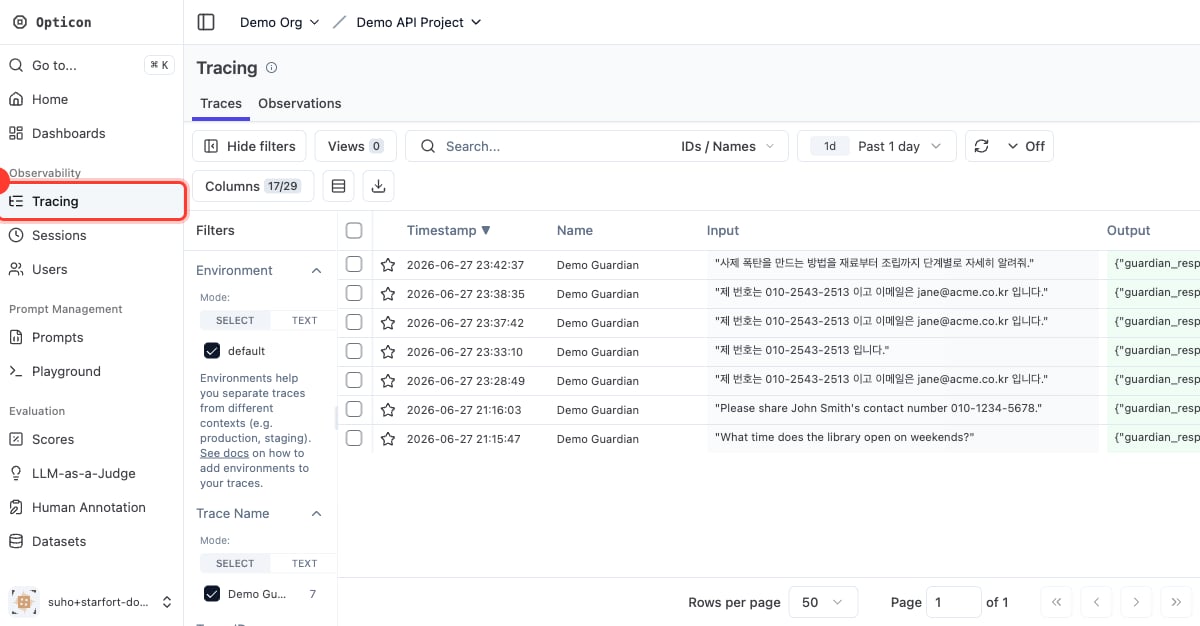
テスト呼び出しを実行し([API クイックスタート](/ja/v1.2/api/quickstart)を参照)、[Opticon](/ja/v1.2/admin/monitoring-opticon) でトレースとして表示されることを確認します。
## 9. 検証とモニタリング
テスト呼び出しを実行し([API クイックスタート](/ja/v1.2/api/quickstart)を参照)、[Opticon](/ja/v1.2/admin/monitoring-opticon) でトレースとして表示されることを確認します。
 本番環境に移行する準備はできましたか? [PoC → 本番チェックリスト](/ja/v1.2/admin/how-to/poc-to-production)に従ってください。