> ## Documentation Index
> Fetch the complete documentation index at: https://docs.starfort.io/llms.txt
> Use this file to discover all available pages before exploring further.
# Guardian の登録
> Starfort プロジェクト内で Guardian を作成し、名前、Input Types(テキスト・画像・ドキュメント)、プリセット Guard Policy を選んで確定します (Starfort v1.4 版)
[Guardian](/ja/v1.4/concepts/guardian) は、プロジェクト内でコンテンツを検査する仕組みです。Guardian を登録すると、System Guardian プリセットから **Project Guardian** が作成されます。v1.4 からは、Project Guardian はプロジェクトが運用する [Module Instance](/ja/v1.4/concepts/module-instances) の 1 つであり、ファイル(文書)のグレード判定が必要な場合は [Stratum](/ja/v1.4/concepts/stratum) インスタンスを併せて運用できます。
## Guardian を作成する
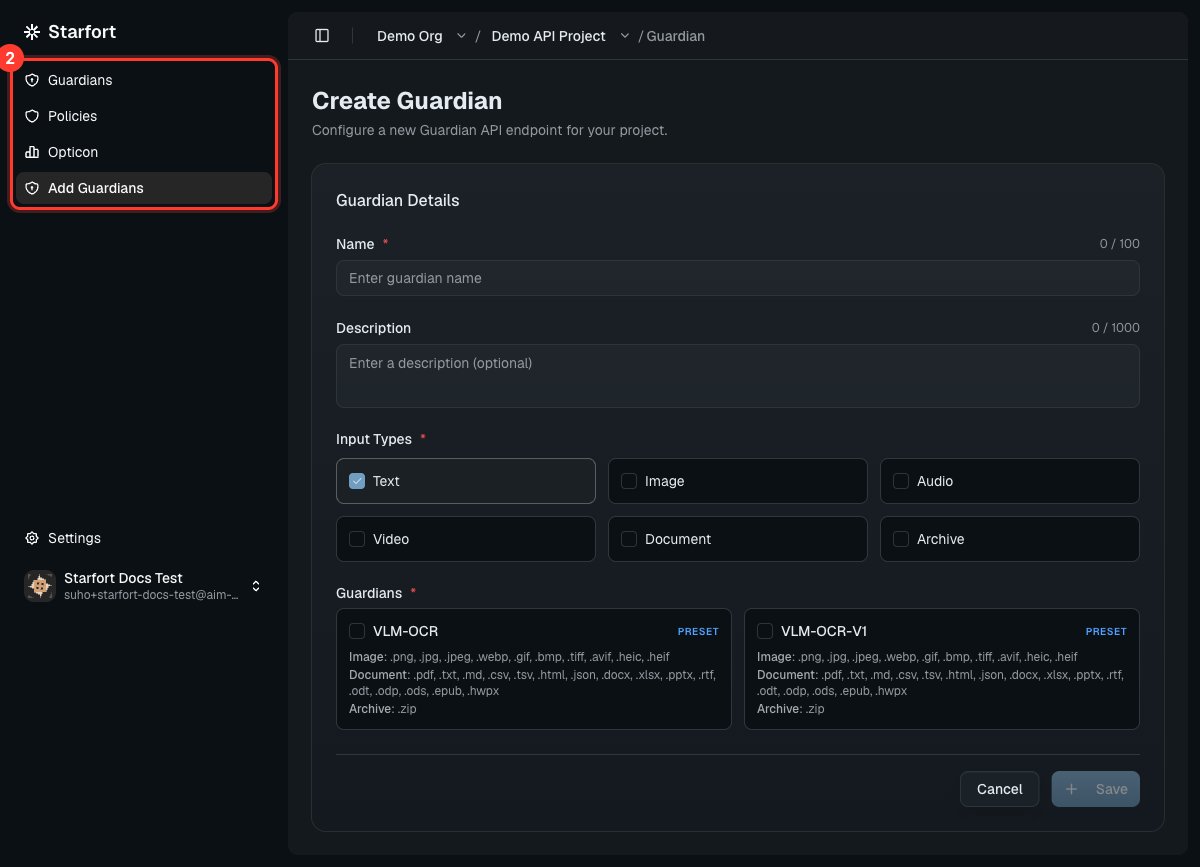
Guardian の登録に必要なのは**4 つの必須フィールド**だけです — それ以外はすべて選択したプリセットから自動的に入力され、Guardian は**即座に有効**になります(別途の有効化手順はありません)。プロジェクト内で **Guardian作成** を選択し、以下を入力します:
この Guardian を識別するための名前。名前は**プロジェクト内で一意**である必要があります — [Opticon](/ja/v1.4/admin/monitoring-opticon) でトレース名として使用されます。
検査するコンテンツの種類を有効にします — Text、Image、Audio、Video、Document、Archive(少なくとも 1 つ)。
Input Types を選択した後、**VLM-OCR** などのプリセットを選びます。選択したすべての Input Types を**サポートする**プリセットのみが表示されます。**Desktop Agent** プロジェクトでは、Desktop Agent 互換のプリセットのみが表示されます。
Guardian が作成され、その **使い方** ページに移動します — キー(API)とポリシーがあれば呼び出せる状態になります。
 1 つのプロジェクトには、それぞれ異なるプリセットを持つ**複数の Guardian** を含めることができます。
## 作成後
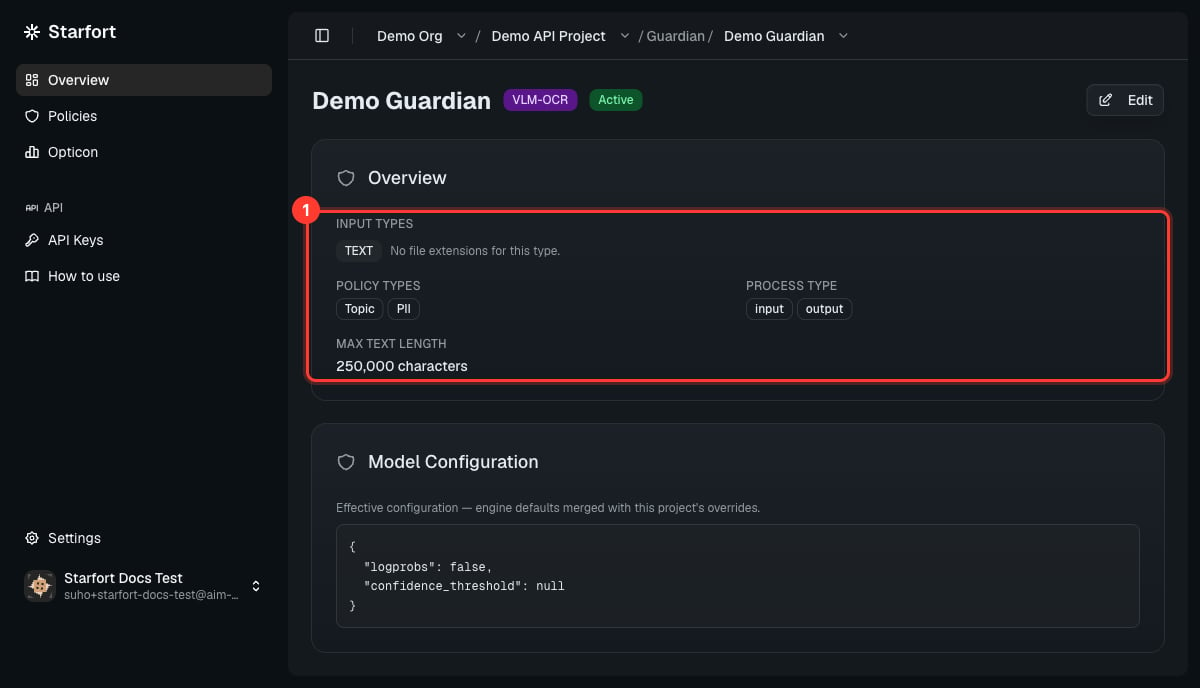
Guardian の **概要** には、その Input Types、サポートされる **ポリシー種別**(PII、Topic)、**process types**(`input`、`output`)、テキスト長とファイルサイズの上限、そして **モデル構成** が表示されます。
プリセットの値は**作成時に Guardian にコピーされます** — 作成時点の設定を写し取ったスナップショットです。基になるプリセットへの後からの変更は、この Guardian には反映されません(ライブサービスへの追跡を続けるのはエンドポイントバインディングのみです)。コピーされた上限、サポートされる拡張子、モデル構成 は、Guardian の **設定** でプリセットの範囲内で上書きできますが、**サポートされる ポリシー種別 のセットは丸ごと継承され、ここでは編集できません**。Guardian がサポートしないフォーマットのファイルは、デフォルトで**ブロック**されます(設定 で通過に切り替えられます)。
**Desktop Agent** プロジェクトでは、Guardian には **Control Profile マッピング**のステップもあります: この Guardian が処理する Dynamic な [Control Profile](/ja/v1.4/admin/control-profiles) を選びます(各マッピングにはオン/オフのトグルがあり、デフォルトはオンです)。マッピングされていない対象は Opticon に記録されますが、Guardian には送信されません。
新しい Guardian には**まだポリシーがありません** — [Guard Policy を割り当てる](/ja/v1.4/admin/author-guard-policy)まで、何もマスクもブロックもしません。
1 つのプロジェクトには、それぞれ異なるプリセットを持つ**複数の Guardian** を含めることができます。
## 作成後
Guardian の **概要** には、その Input Types、サポートされる **ポリシー種別**(PII、Topic)、**process types**(`input`、`output`)、テキスト長とファイルサイズの上限、そして **モデル構成** が表示されます。
プリセットの値は**作成時に Guardian にコピーされます** — 作成時点の設定を写し取ったスナップショットです。基になるプリセットへの後からの変更は、この Guardian には反映されません(ライブサービスへの追跡を続けるのはエンドポイントバインディングのみです)。コピーされた上限、サポートされる拡張子、モデル構成 は、Guardian の **設定** でプリセットの範囲内で上書きできますが、**サポートされる ポリシー種別 のセットは丸ごと継承され、ここでは編集できません**。Guardian がサポートしないフォーマットのファイルは、デフォルトで**ブロック**されます(設定 で通過に切り替えられます)。
**Desktop Agent** プロジェクトでは、Guardian には **Control Profile マッピング**のステップもあります: この Guardian が処理する Dynamic な [Control Profile](/ja/v1.4/admin/control-profiles) を選びます(各マッピングにはオン/オフのトグルがあり、デフォルトはオンです)。マッピングされていない対象は Opticon に記録されますが、Guardian には送信されません。
新しい Guardian には**まだポリシーがありません** — [Guard Policy を割り当てる](/ja/v1.4/admin/author-guard-policy)まで、何もマスクもブロックもしません。
 ## 次に
## 次に