> ## Documentation Index
> Fetch the complete documentation index at: https://docs.starfort.io/llms.txt
> Use this file to discover all available pages before exploring further.
# 직원용 AI 서비스 추가, 변경, 제거 방법
> Control Profile을 편집하여 Desktop Agent가 관리하는 AI 도구를 관리합니다.
직원이 사용할 수 있는 AI 도구와 그 관리 방식은 [Control Profile](/ko/v1.2/admin/control-profiles)로 제어됩니다. 이 레시피는 일상적인 변경 작업을 다룹니다.
**Desktop Agent › Control Profile**을 엽니다. Starfort는 일반적인 서비스(ChatGPT, Claude, Copilot, Gemini, Perplexity 등)에 대한 프로필을 기본 제공합니다.
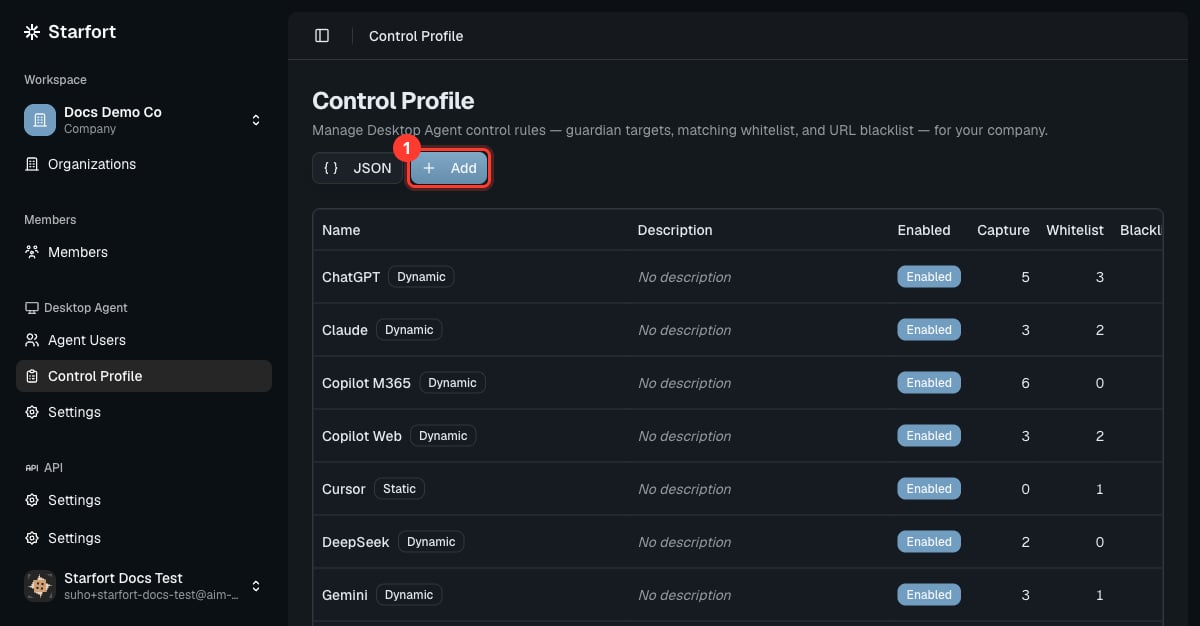 ## 새 AI 서비스 추가
1. **Add**를 선택하고 서비스 이름을 따라 프로필 이름을 지정합니다.
2. Agent가 평가하도록 **Guardian targets**(가로챌 요청 URL)을 추가합니다. [맞춤형 Control Profile 추가](/ko/v1.2/admin/how-to/add-control-profile)를 참고하세요.
3. **활성화**합니다. 할당된 Agent는 자동으로 이를 적용받습니다.
## 서비스 관리 방식 변경
프로필(또는 해당 행의 작업 메뉴)을 열고 세 가지 메커니즘을 조정합니다:
* **더 허용하기** — **matching whitelist** 항목을 추가합니다(예: 헬스 체크 또는 로그인 엔드포인트).
* **즉시 차단하기** — **URL blacklist** 항목을 추가합니다.
* **검사 대상 변경하기** — **Guardian targets**를 편집합니다.
편집 사항은 해당 프로필을 사용하는 모든 프로젝트와 Guardian에 **자동으로 전파됩니다** — 재할당 단계가 없습니다(기기에 전파되는 짧은 시간을 감안하세요).
## 서비스 제거 / 비활성화
* 구성을 삭제하지 않고 서비스 관리를 중단하려면 프로필을 **비활성화**하세요(권장 — 되돌릴 수 있음). 비활성화된 프로필은 런타임에 완전히 건너뛰어집니다: 어떤 규칙도 실행되지 않으며 해당 프로필에 대한 **Opticon 트레이스가 생성되지 않습니다**.
* 프로필을 완전히 제거하려면 **삭제**하세요 — 이렇게 하면 모든 프로젝트 및 Guardian 매핑에서도 자동으로 분리됩니다.
프로필을 비활성화하거나 제거하면 Agent가 더 이상 해당 서비스를 가로채지 않습니다 — 요청이 더 이상 마스킹되거나 차단되지 않습니다. 테스트 중에는 **비활성화**를 우선하세요.
## 새 AI 서비스 추가
1. **Add**를 선택하고 서비스 이름을 따라 프로필 이름을 지정합니다.
2. Agent가 평가하도록 **Guardian targets**(가로챌 요청 URL)을 추가합니다. [맞춤형 Control Profile 추가](/ko/v1.2/admin/how-to/add-control-profile)를 참고하세요.
3. **활성화**합니다. 할당된 Agent는 자동으로 이를 적용받습니다.
## 서비스 관리 방식 변경
프로필(또는 해당 행의 작업 메뉴)을 열고 세 가지 메커니즘을 조정합니다:
* **더 허용하기** — **matching whitelist** 항목을 추가합니다(예: 헬스 체크 또는 로그인 엔드포인트).
* **즉시 차단하기** — **URL blacklist** 항목을 추가합니다.
* **검사 대상 변경하기** — **Guardian targets**를 편집합니다.
편집 사항은 해당 프로필을 사용하는 모든 프로젝트와 Guardian에 **자동으로 전파됩니다** — 재할당 단계가 없습니다(기기에 전파되는 짧은 시간을 감안하세요).
## 서비스 제거 / 비활성화
* 구성을 삭제하지 않고 서비스 관리를 중단하려면 프로필을 **비활성화**하세요(권장 — 되돌릴 수 있음). 비활성화된 프로필은 런타임에 완전히 건너뛰어집니다: 어떤 규칙도 실행되지 않으며 해당 프로필에 대한 **Opticon 트레이스가 생성되지 않습니다**.
* 프로필을 완전히 제거하려면 **삭제**하세요 — 이렇게 하면 모든 프로젝트 및 Guardian 매핑에서도 자동으로 분리됩니다.
프로필을 비활성화하거나 제거하면 Agent가 더 이상 해당 서비스를 가로채지 않습니다 — 요청이 더 이상 마스킹되거나 차단되지 않습니다. 테스트 중에는 **비활성화**를 우선하세요.