> ## Documentation Index
> Fetch the complete documentation index at: https://docs.starfort.io/llms.txt
> Use this file to discover all available pages before exploring further.
# 관리자 빠른 시작
> Starfort를 처음부터 끝까지 설정합니다: 회사, 조직, 프로젝트, Guardian, 그리고 첫 키.
이 문서는 Console에서 첫 설정을 처음부터 끝까지 한 화면씩 안내합니다. 끝까지 따라가면 호출하거나 배포할 수 있는 작동하는 Guardian을 갖게 됩니다.
## 1. 계정 만들기
**cloud.starfort.io**를 엽니다. **Sign-in** 페이지가 표시됩니다. 회사를 위한 완전히 새로운 워크스페이스를 만들려면 **Bootstrap Tenant**("Need a new workspace for your company?")를 클릭합니다 — 그러면 가입 양식이 열립니다. 이름, 이메일, 비밀번호를 입력한 다음 **Create Account**를 선택합니다.
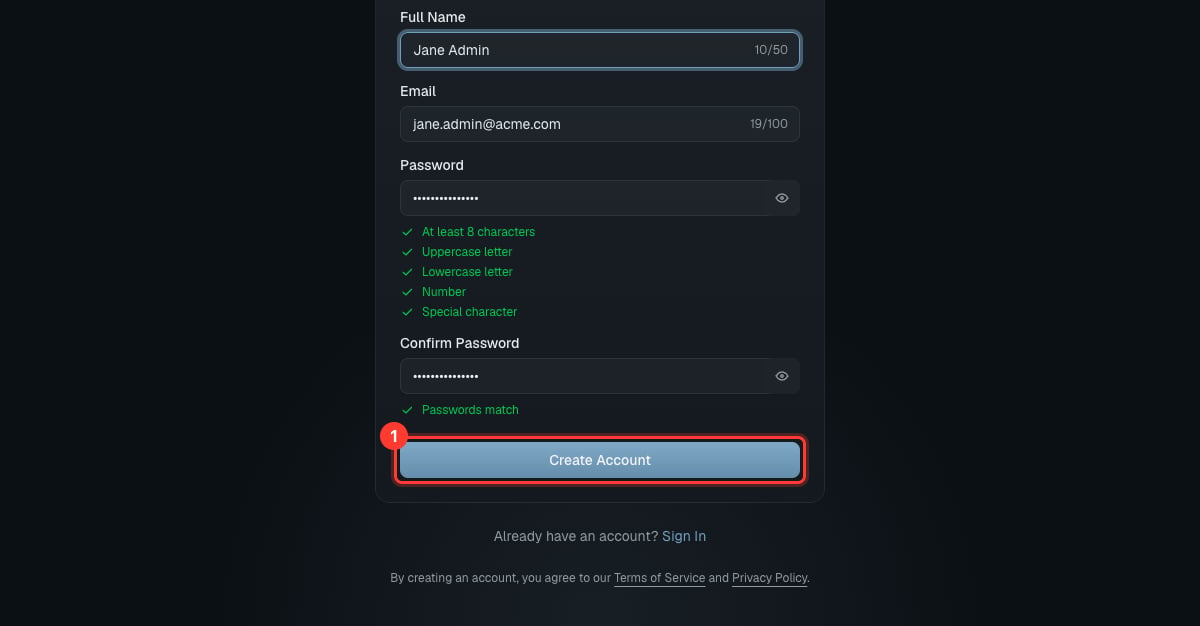 계정 ID는 이메일이며, 이메일 인증 단계는 없습니다. 이메일은 **영구적**이어서 가입 후에는 변경할 수 없습니다. (이미 계정이 있거나 초대를 받으셨나요? 그냥 로그인하면 됩니다 — 대기 중인 초대는 자동으로 수락됩니다.)
## 2. 회사 이름 지정
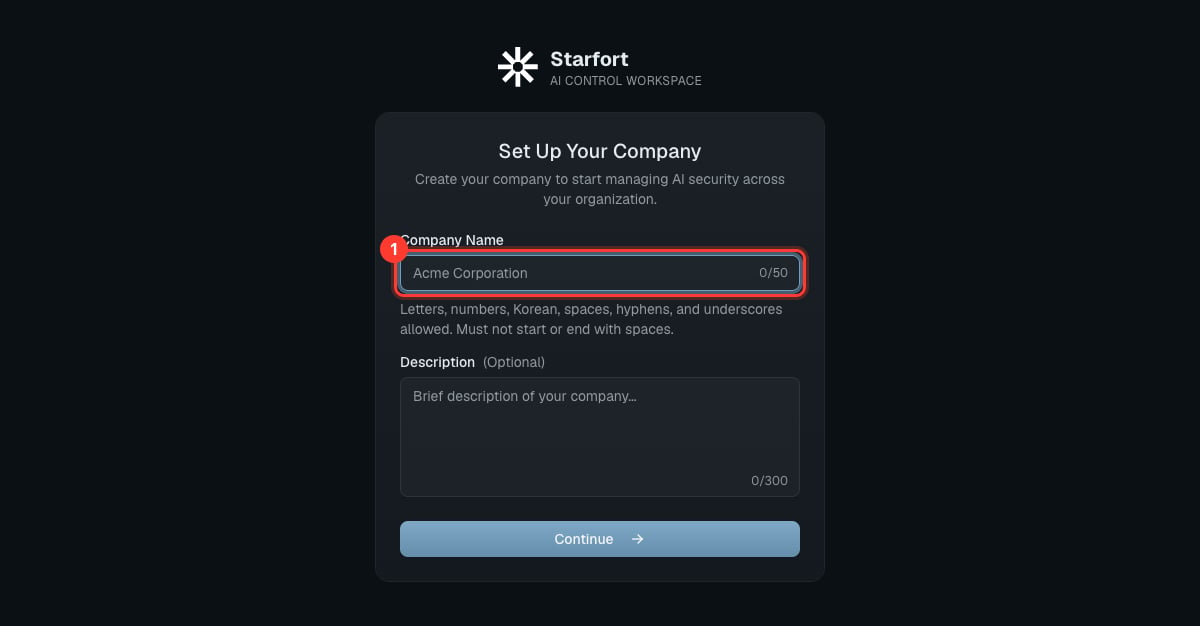
**Company** 이름을 입력하고 **Continue**를 선택합니다.
계정 ID는 이메일이며, 이메일 인증 단계는 없습니다. 이메일은 **영구적**이어서 가입 후에는 변경할 수 없습니다. (이미 계정이 있거나 초대를 받으셨나요? 그냥 로그인하면 됩니다 — 대기 중인 초대는 자동으로 수락됩니다.)
## 2. 회사 이름 지정
**Company** 이름을 입력하고 **Continue**를 선택합니다.
 ## 3. 기능 선택
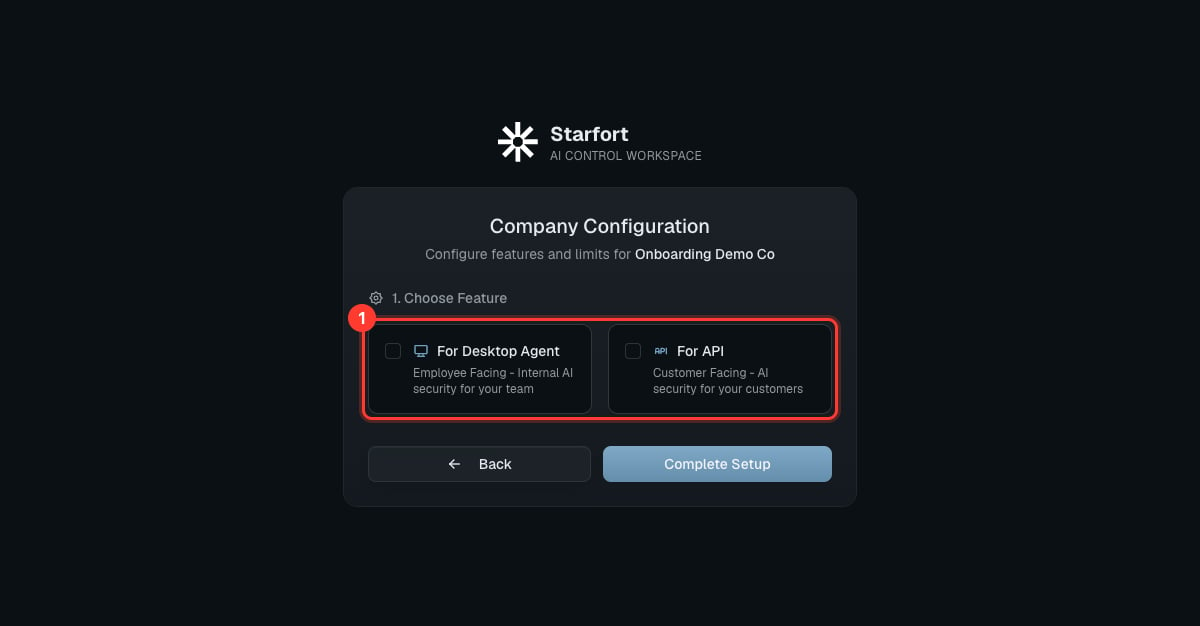
**For Desktop Agent**, **For API**, 또는 둘 다를 선택하고, 각각의 **project quota**(시스템 전체 허용치로 제한됨)를 설정한 다음 **Complete Setup**을 선택합니다. **Desktop Agent**를 활성화하면 여기에서 **Agent User Count Limit**도 설정합니다. 전체 플랫폼을 사용하려면 둘 다 활성화하십시오.
이 선택들은 **기능 플래그**입니다: 활성화한 유형만 프로젝트를 가질 수 있으며, 각 유형의 project quota는 나중에 Company Settings에서 수정할 수 있습니다(시스템 한도 내에서). [프로젝트 유형 자세히 보기](/ko/v1.2/admin/organizations-projects#project-type)를 참고하세요.
## 3. 기능 선택
**For Desktop Agent**, **For API**, 또는 둘 다를 선택하고, 각각의 **project quota**(시스템 전체 허용치로 제한됨)를 설정한 다음 **Complete Setup**을 선택합니다. **Desktop Agent**를 활성화하면 여기에서 **Agent User Count Limit**도 설정합니다. 전체 플랫폼을 사용하려면 둘 다 활성화하십시오.
이 선택들은 **기능 플래그**입니다: 활성화한 유형만 프로젝트를 가질 수 있으며, 각 유형의 project quota는 나중에 Company Settings에서 수정할 수 있습니다(시스템 한도 내에서). [프로젝트 유형 자세히 보기](/ko/v1.2/admin/organizations-projects#project-type)를 참고하세요.
 ## 4. 조직 만들기
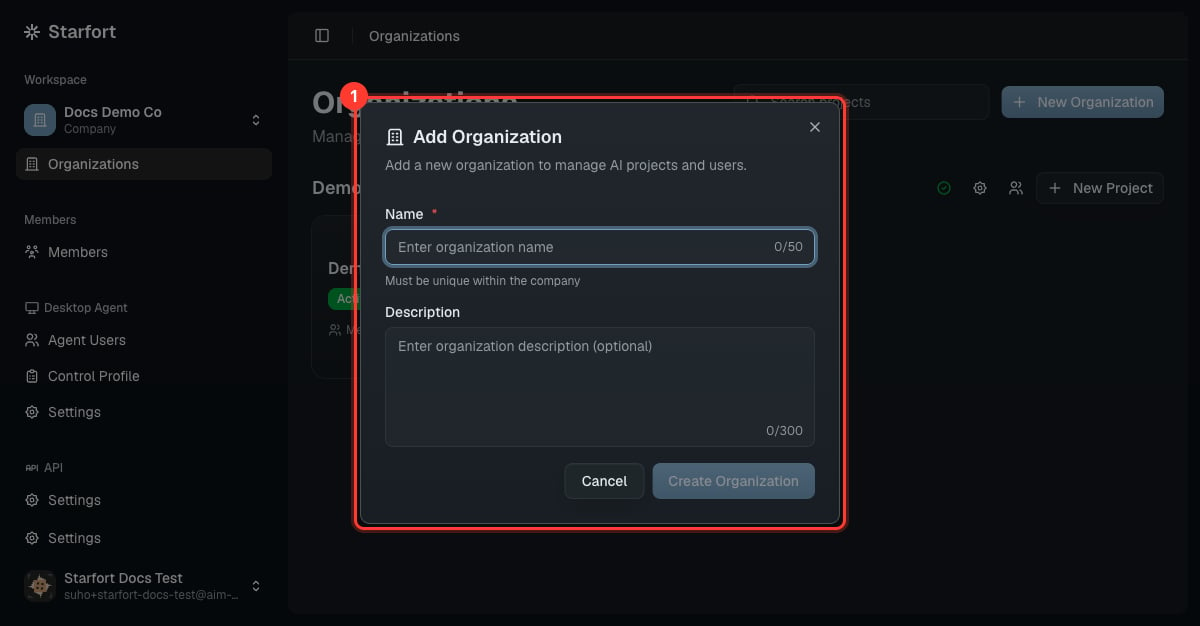
**Organizations**에서 **New Organization**을 선택하고 이름을 지정합니다.
## 4. 조직 만들기
**Organizations**에서 **New Organization**을 선택하고 이름을 지정합니다.
 ## 5. 프로젝트 만들기
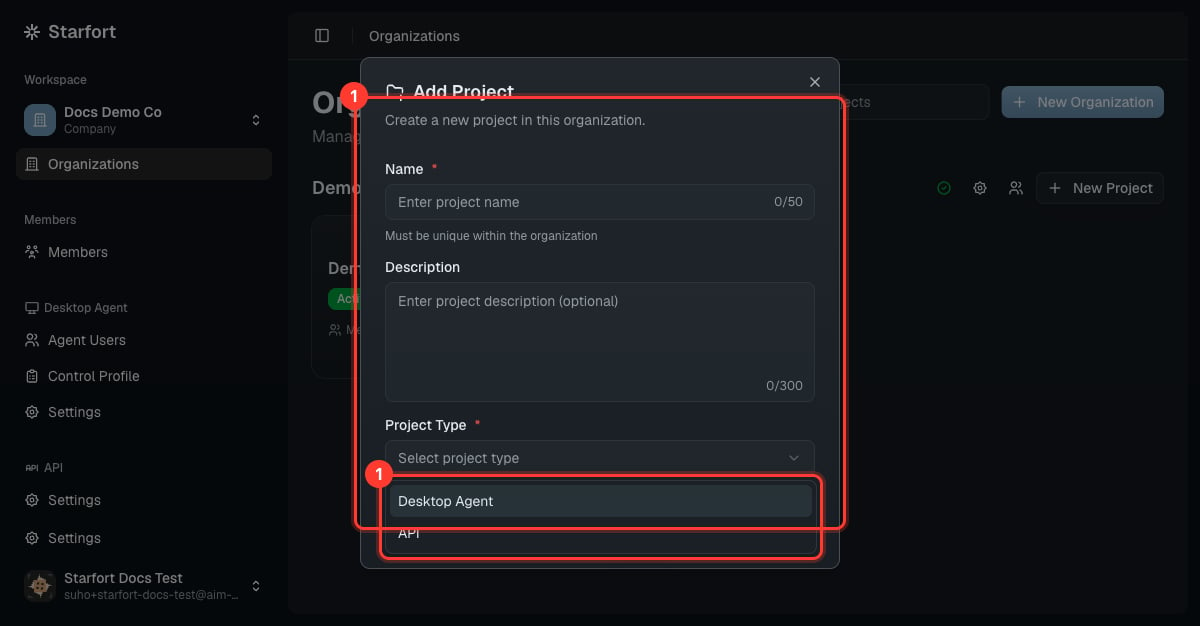
조직 카드에서 **New Project**를 선택하고, 이름을 지정한 다음 **Project Type**(**API** 또는 **Desktop Agent**)을 선택합니다. 유형은 생성 후 고정됩니다. [조직 및 프로젝트](/ko/v1.2/admin/organizations-projects)를 참고하세요.
## 5. 프로젝트 만들기
조직 카드에서 **New Project**를 선택하고, 이름을 지정한 다음 **Project Type**(**API** 또는 **Desktop Agent**)을 선택합니다. 유형은 생성 후 고정됩니다. [조직 및 프로젝트](/ko/v1.2/admin/organizations-projects)를 참고하세요.
 ## 6. Guardian 등록
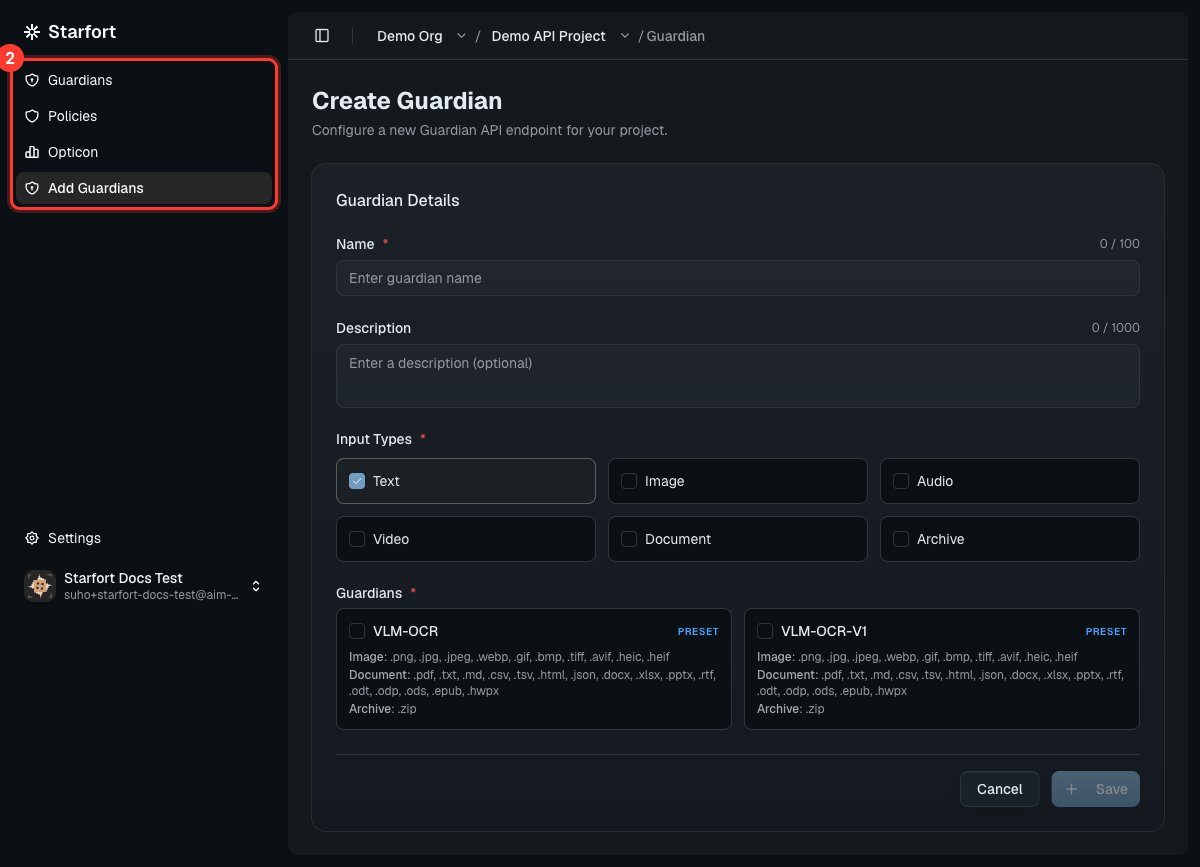
프로젝트에서 **Create Guardian**을 선택합니다: 이름을 지정하고, **Input Types**를 선택한 다음, `VLM-OCR` 같은 프리셋을 선택합니다. [Guardian 등록](/ko/v1.2/admin/register-guardian)을 참고하세요.
## 6. Guardian 등록
프로젝트에서 **Create Guardian**을 선택합니다: 이름을 지정하고, **Input Types**를 선택한 다음, `VLM-OCR` 같은 프리셋을 선택합니다. [Guardian 등록](/ko/v1.2/admin/register-guardian)을 참고하세요.
 ## 7. Guard Policy 할당
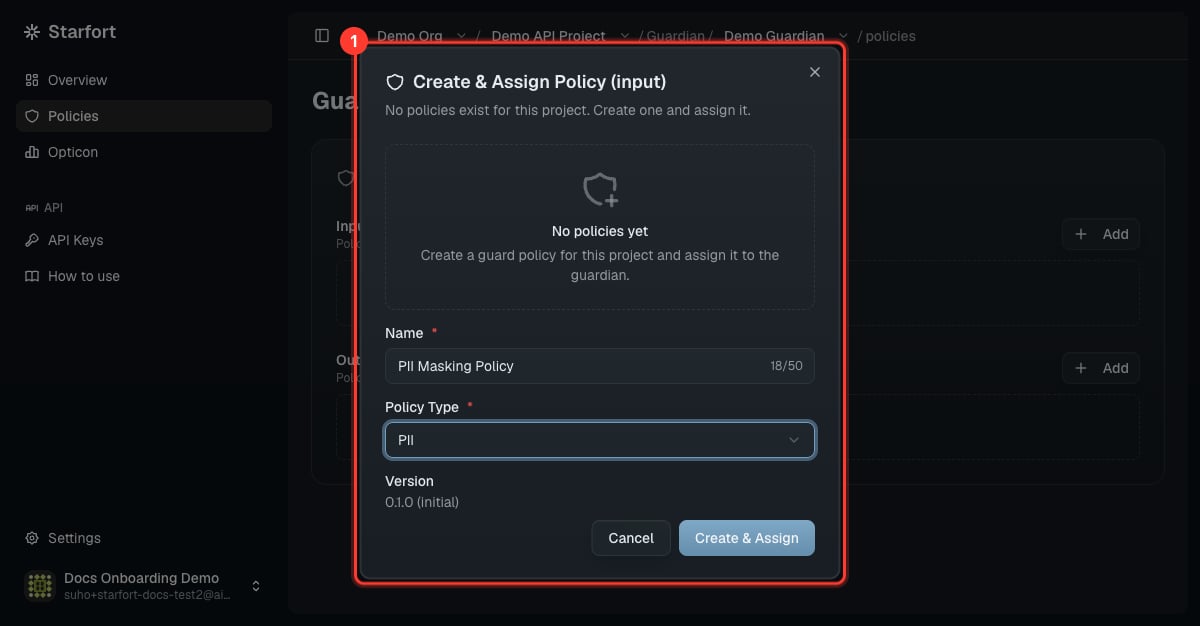
Guardian의 **Policies** → **Add** → **Create & Assign Policy**를 열고, 이름을 지정한 다음 **Policy Type**(PII 또는 Topic)을 선택합니다. 정책이 없는 Guardian은 아무것도 마스킹하거나 차단하지 않습니다. [Guard Policy 작성](/ko/v1.2/admin/author-guard-policy)을 참고하세요.
## 7. Guard Policy 할당
Guardian의 **Policies** → **Add** → **Create & Assign Policy**를 열고, 이름을 지정한 다음 **Policy Type**(PII 또는 Topic)을 선택합니다. 정책이 없는 Guardian은 아무것도 마스킹하거나 차단하지 않습니다. [Guard Policy 작성](/ko/v1.2/admin/author-guard-policy)을 참고하세요.
 ## 8. 자격 증명 받기
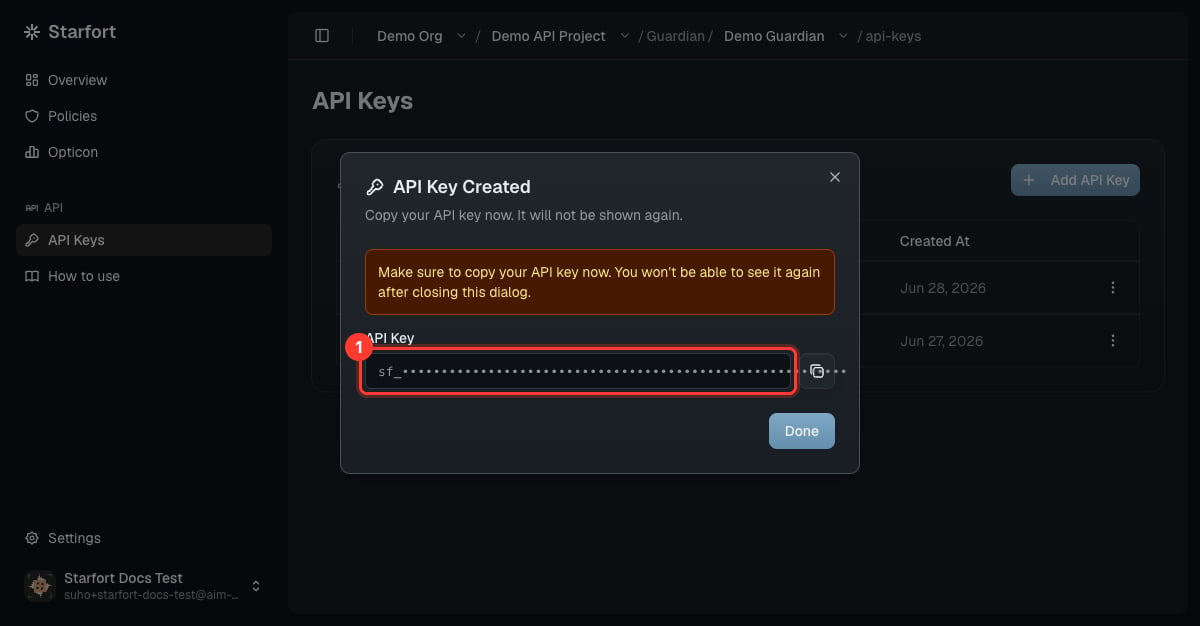
**API** 프로젝트의 경우, Guardian의 **API Keys** → **Add API Key**를 열고 키를 복사합니다(한 번만 표시됨). **Desktop Agent** 프로젝트의 경우, [Control Profile](/ko/v1.2/admin/control-profiles)을 설정하고 [Agent Users](/ko/v1.2/admin/agent-users)에게 배포합니다.
## 8. 자격 증명 받기
**API** 프로젝트의 경우, Guardian의 **API Keys** → **Add API Key**를 열고 키를 복사합니다(한 번만 표시됨). **Desktop Agent** 프로젝트의 경우, [Control Profile](/ko/v1.2/admin/control-profiles)을 설정하고 [Agent Users](/ko/v1.2/admin/agent-users)에게 배포합니다.
 ## 9. 검증 및 모니터링
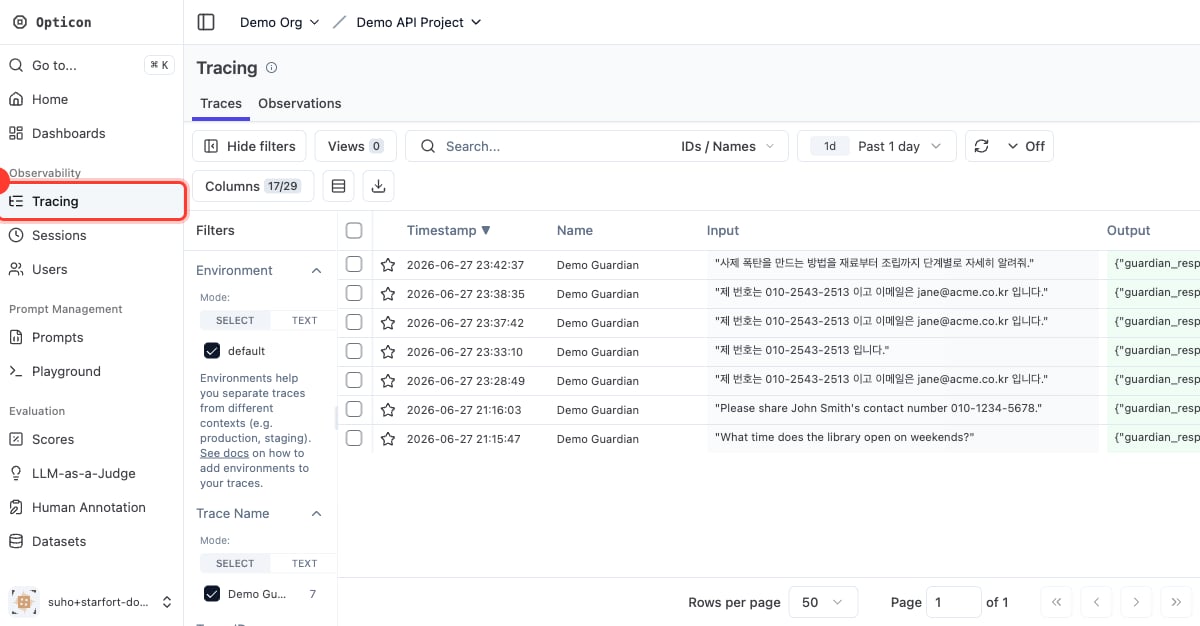
테스트 호출을 수행하고([API 빠른 시작](/ko/v1.2/api/quickstart) 참고), 그것이 [Opticon](/ko/v1.2/admin/monitoring-opticon)에서 트레이스로 나타나는지 확인합니다.
## 9. 검증 및 모니터링
테스트 호출을 수행하고([API 빠른 시작](/ko/v1.2/api/quickstart) 참고), 그것이 [Opticon](/ko/v1.2/admin/monitoring-opticon)에서 트레이스로 나타나는지 확인합니다.
 프로덕션으로 전환할 준비가 되셨나요? [PoC → 프로덕션 체크리스트](/ko/v1.2/admin/how-to/poc-to-production)를 따르세요.