

1. 프로필 생성
Desktop Agent › Control Profile을 열고 → Add를 선택합니다. 이름(예: AI 서비스 이름)과 설명을 입력합니다.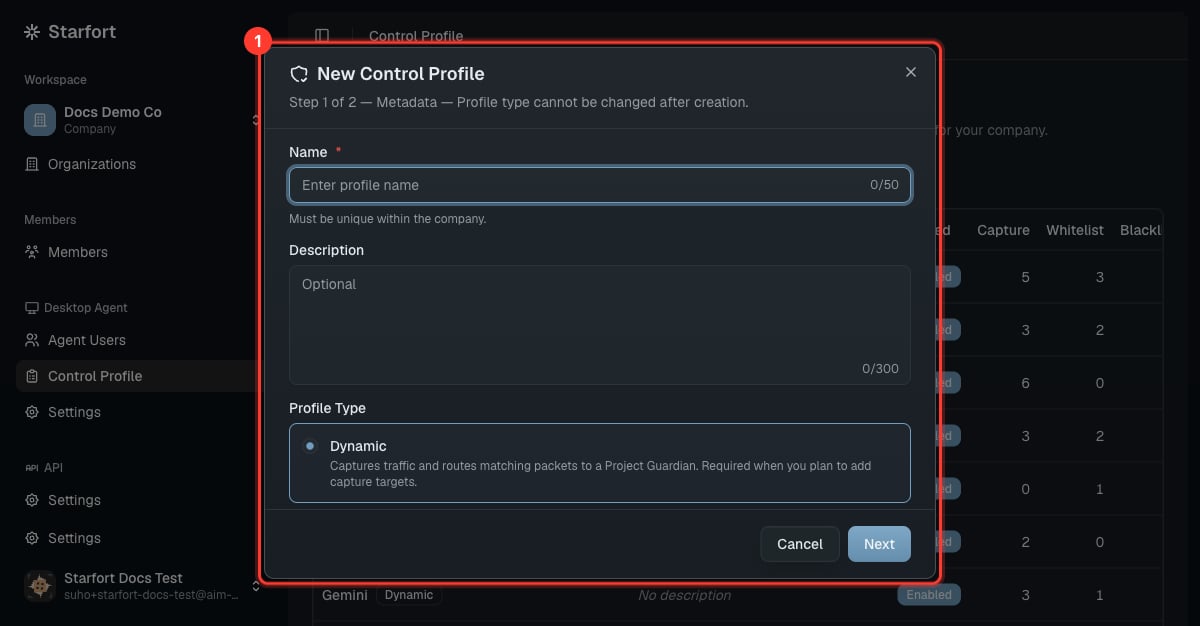
Control Profile 생성
2. 세 가지 메커니즘 정의
- 프로필을 Dynamic(Guardian으로 평가 가능)으로 만들려면 최소 하나의 Guardian target을 추가하세요.
- whitelist/blacklist만 있고 target이 없으면 프로필은 Static(필터만 적용, Guardian 호출 없음)입니다.
id는 해당 메커니즘 내에서 고유해야 합니다(편집기가 저장 시 검증). Guardian-target 항목은 checkOutput, unmaskOutput, opticonLoggingEnabled, userNotificationEnabled 같은 타겟별 옵션도 포함합니다 — 용어집의 규칙 스키마를 참고하세요.
JSON 보기를 사용하면 세 가지 메커니즘을 모두 정밀하게 편집할 수 있습니다:
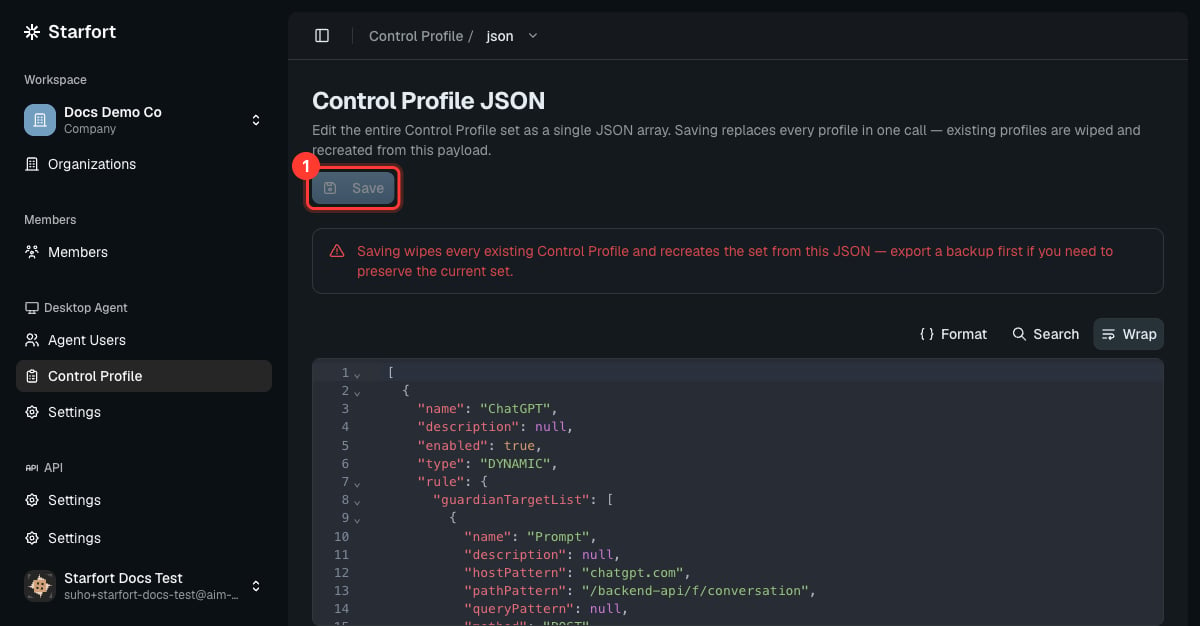
JSON으로 본 프로파일의 3가지 메커니즘
3. 활성화 및 범위 지정
프로필을 활성화하고, 이를 사용해야 하는 Desktop Agent 프로젝트에서 활성 상태인지 확인하세요. 할당된 Agent User는 자동으로 이를 적용받으며, 이후 프로필을 편집하면 해당 프로필을 사용하는 모든 프로젝트와 Guardian에 자동으로 전파됩니다 — 재할당 단계가 없습니다. Dynamic 프로필은 Project Guardian에 매핑된 후에야 실제로 Guardian을 호출합니다(Guardian 등록 시 또는 설정에서 수행). 그 전까지는 Guardian targets가 Opticon에 기록되기만 하고 평가되지는 않습니다.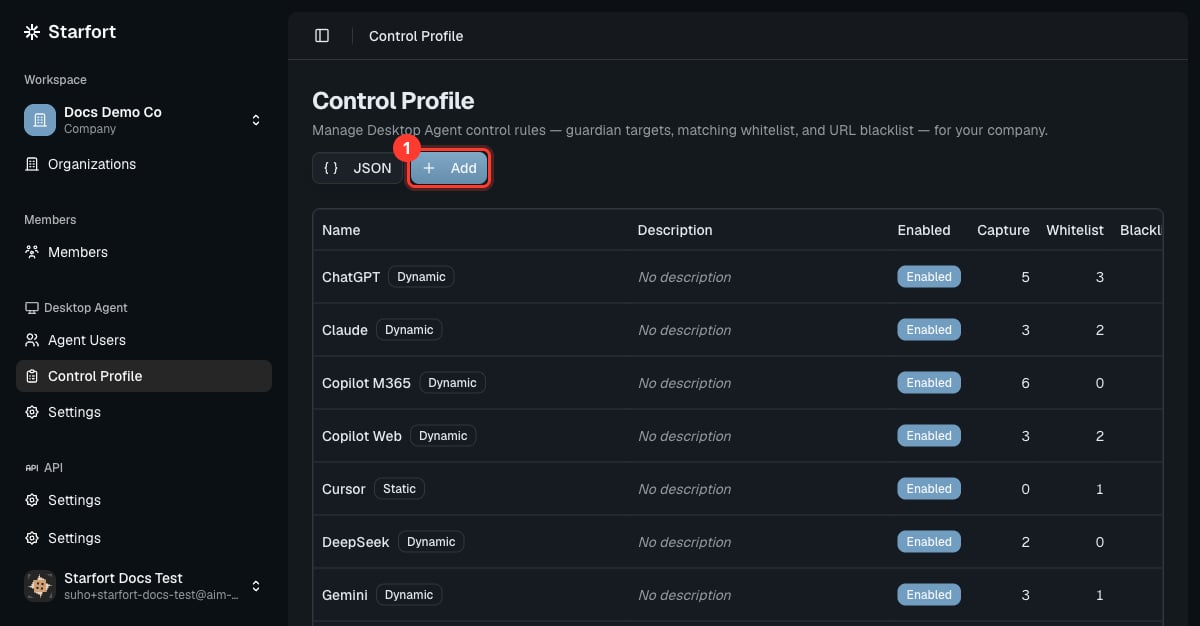
프로젝트에 프로파일 활성화