

1. 계정 만들기
cloud.starfort.io를 엽니다. Sign-in 페이지가 표시됩니다. 회사를 위한 완전히 새로운 워크스페이스를 만들려면 Bootstrap Tenant(“Need a new workspace for your company?”)를 클릭합니다 — 그러면 가입 양식이 열립니다. 이름, 이메일, 비밀번호를 입력한 다음 Create Account를 선택합니다.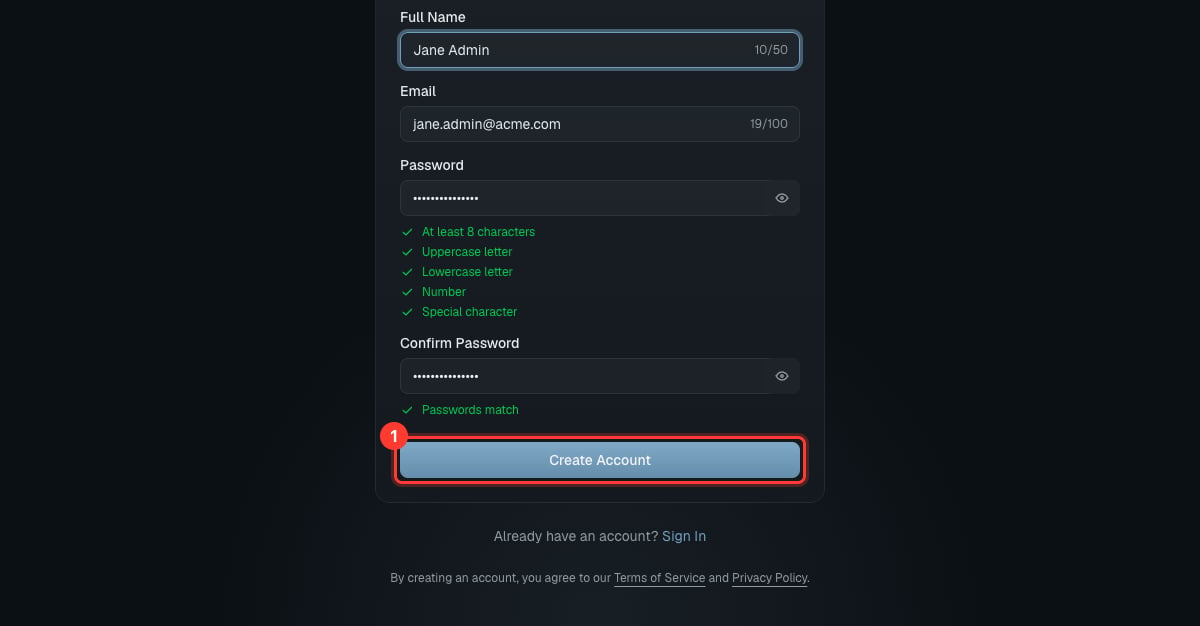
가입 양식 — 그런 다음 Create Account 클릭
2. 회사 이름 지정
Company 이름을 입력하고 Continue를 선택합니다.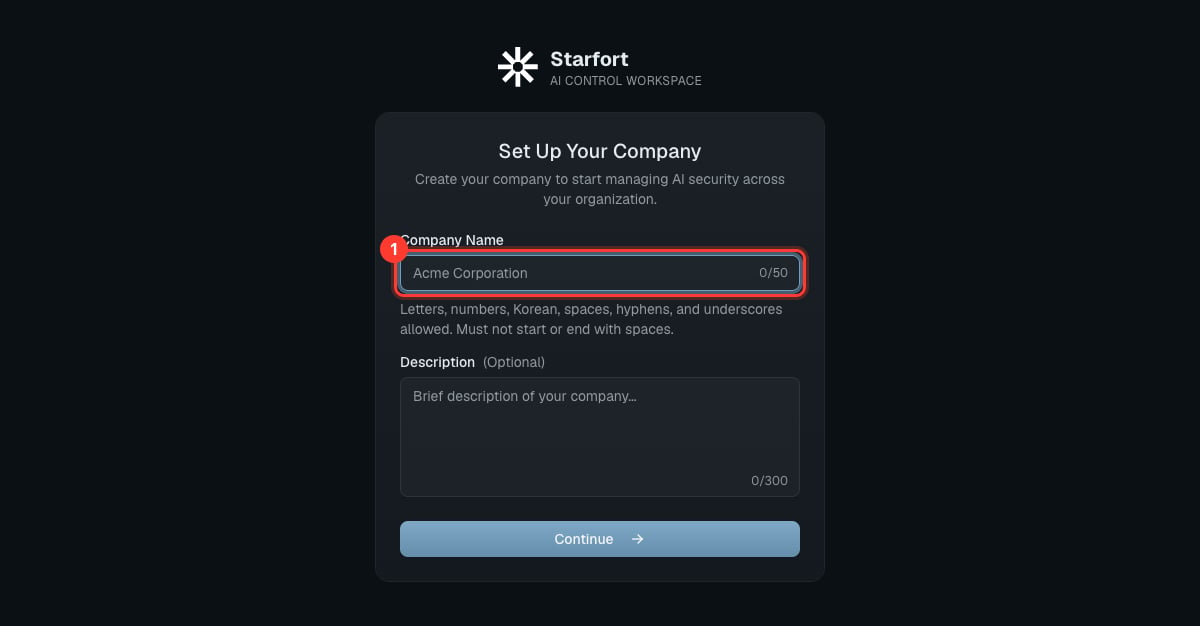
회사 생성
3. 기능 선택
For Desktop Agent, For API, 또는 둘 다를 선택하고, 각각의 project quota(시스템 전체 허용치로 제한됨)를 설정한 다음 Complete Setup을 선택합니다. Desktop Agent를 활성화하면 여기에서 Agent User Count Limit도 설정합니다. 전체 플랫폼을 사용하려면 둘 다 활성화하십시오. 이 선택들은 기능 플래그입니다: 활성화한 유형만 프로젝트를 가질 수 있으며, 각 유형의 project quota는 나중에 Company Settings에서 수정할 수 있습니다(시스템 한도 내에서). 프로젝트 유형 자세히 보기를 참고하세요.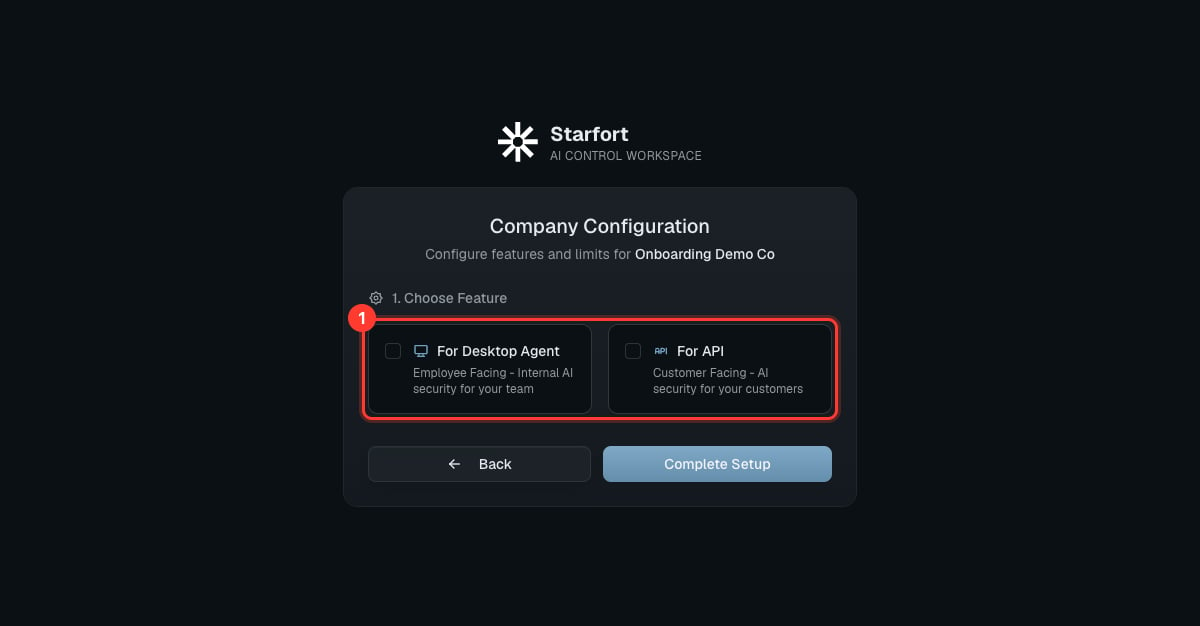
Starfort 사용 방식 선택
4. 조직 만들기
Organizations에서 New Organization을 선택하고 이름을 지정합니다.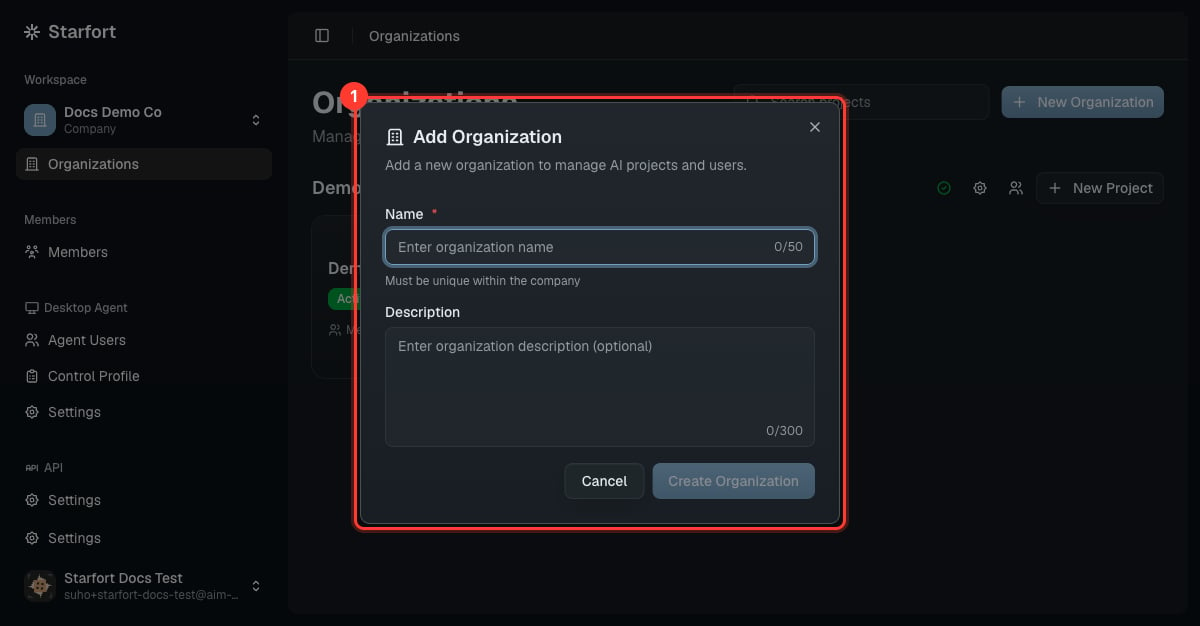
조직 생성
5. 프로젝트 만들기
조직 카드에서 New Project를 선택하고, 이름을 지정한 다음 Project Type(API 또는 Desktop Agent)을 선택합니다. 유형은 생성 후 고정됩니다. 조직 및 프로젝트를 참고하세요.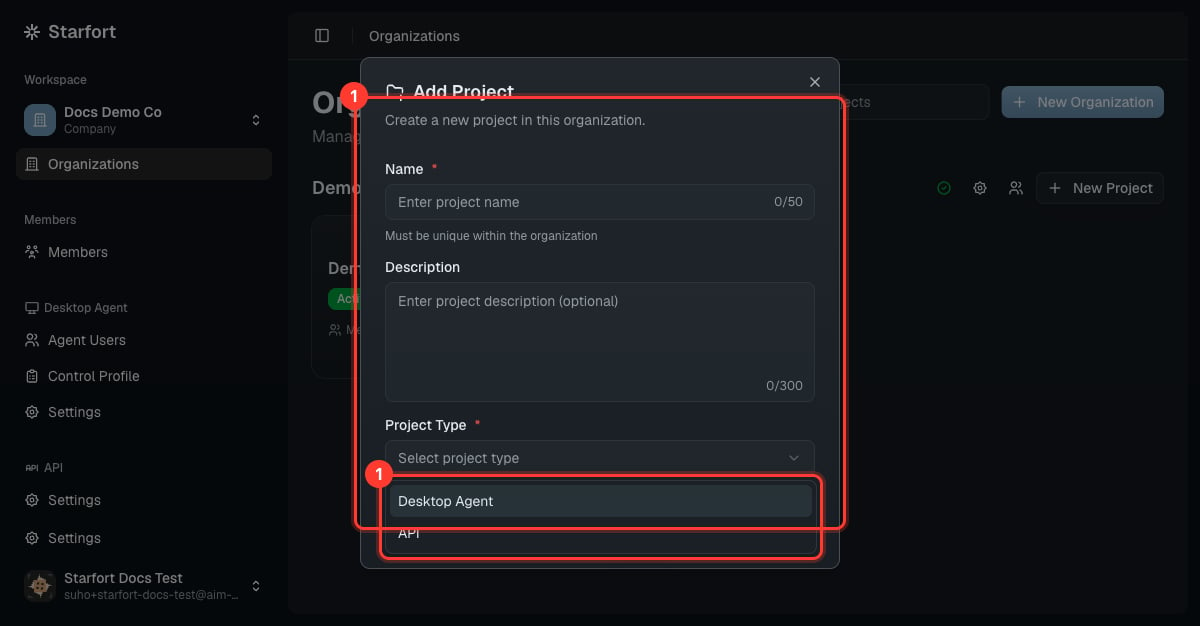
프로젝트 유형 선택
6. Guardian 등록
프로젝트에서 Create Guardian을 선택합니다: 이름을 지정하고, Input Types를 선택한 다음,VLM-OCR 같은 프리셋을 선택합니다. Guardian 등록을 참고하세요.
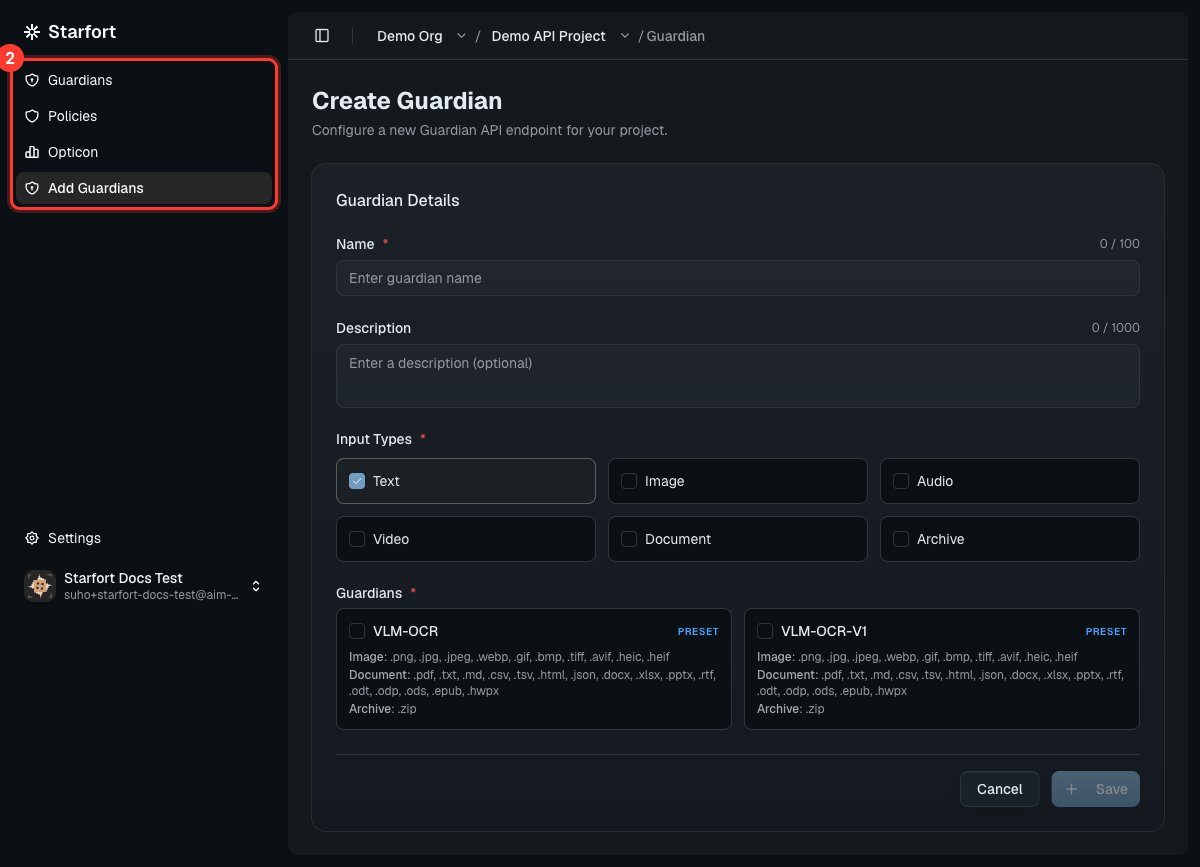
Guardian 등록
7. Guard Policy 할당
Guardian의 Policies → Add → Create & Assign Policy를 열고, 이름을 지정한 다음 Policy Type(PII 또는 Topic)을 선택합니다. 정책이 없는 Guardian은 아무것도 마스킹하거나 차단하지 않습니다. Guard Policy 작성을 참고하세요.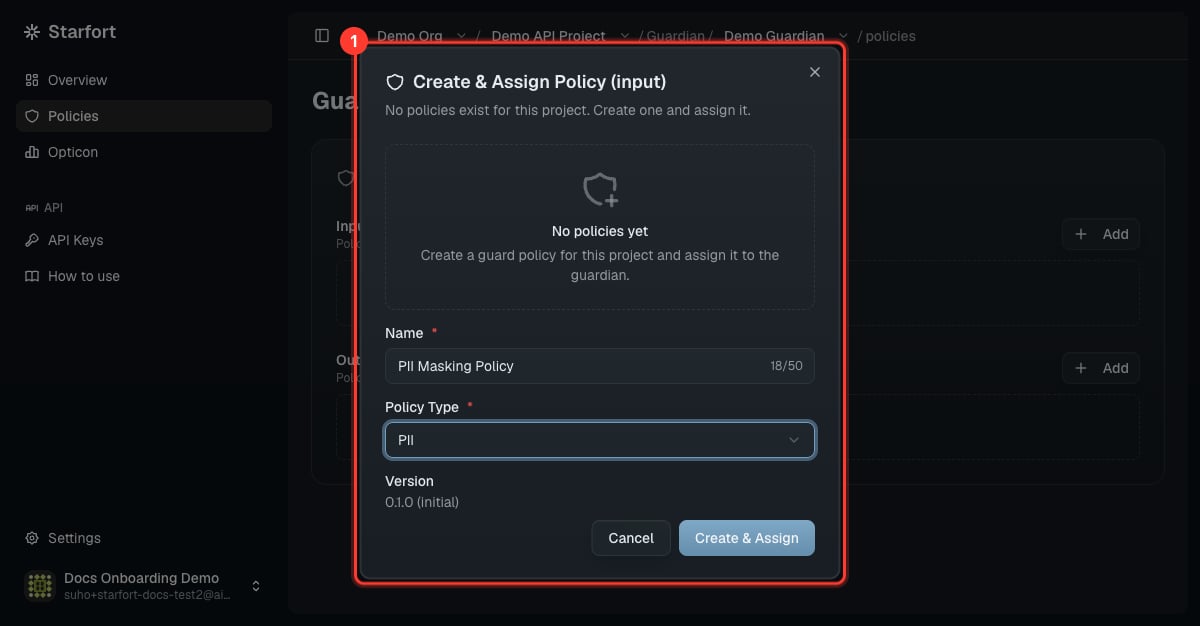
정책 생성 및 할당
8. 자격 증명 받기
API 프로젝트의 경우, Guardian의 API Keys → Add API Key를 열고 키를 복사합니다(한 번만 표시됨). Desktop Agent 프로젝트의 경우, Control Profile을 설정하고 Agent Users에게 배포합니다.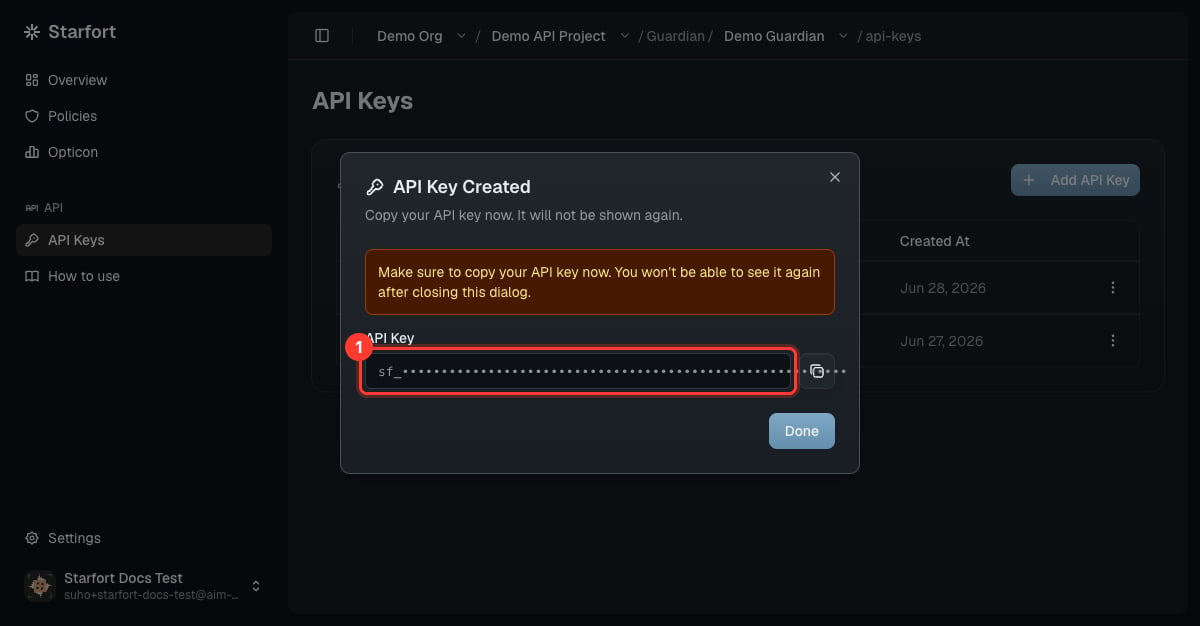
지금 키를 복사하세요 — 한 번만 표시됩니다
9. 검증 및 모니터링
테스트 호출을 수행하고(API 빠른 시작 참고), 그것이 Opticon에서 트레이스로 나타나는지 확인합니다.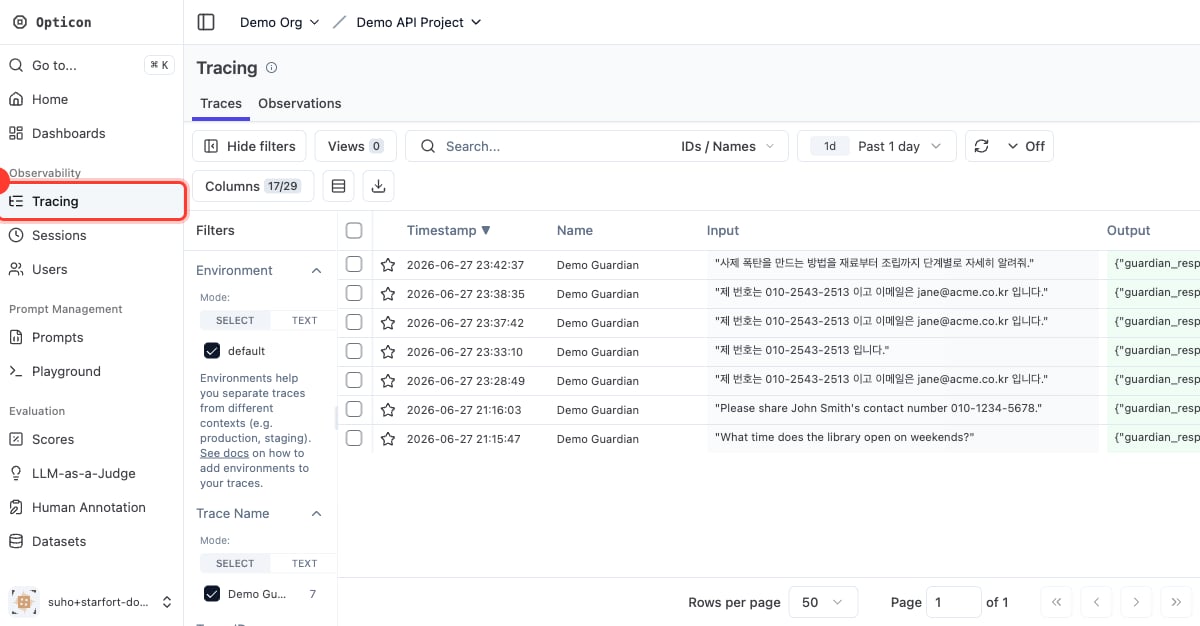
Opticon → Tracing의 트레이스
프로덕션으로 전환할 준비가 되셨나요? PoC → 프로덕션 체크리스트를 따르세요.