

1. 정책 생성 및 할당
Guardian을 열고 → Policies → Input Policies에서 Add → Create & Assign Policy를 선택합니다. 이름을 지정하고(예:PII Masking Policy), Policy Type = PII로 설정한 후 생성합니다. 정책은 v0.1.0에서 시작하며 편집기에서 열립니다.
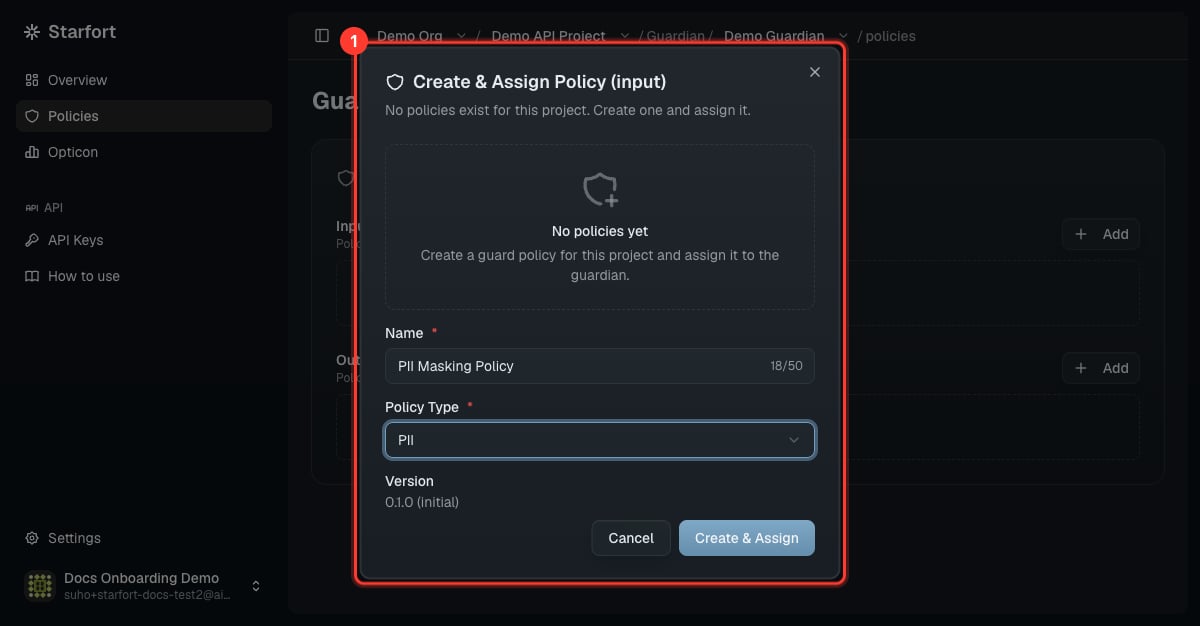
PII 정책 생성
2. 규칙 추가
편집기의 Add를 사용해 종류를 선택하면서 규칙을 하나씩 추가합니다:
마스킹의 경우 **
policy_type: MASKING**과 마스크 단어(예: PHONE_NUMBER)를 설정하세요 — 일치 항목은 [PHONE_NUMBER_1]이 됩니다.
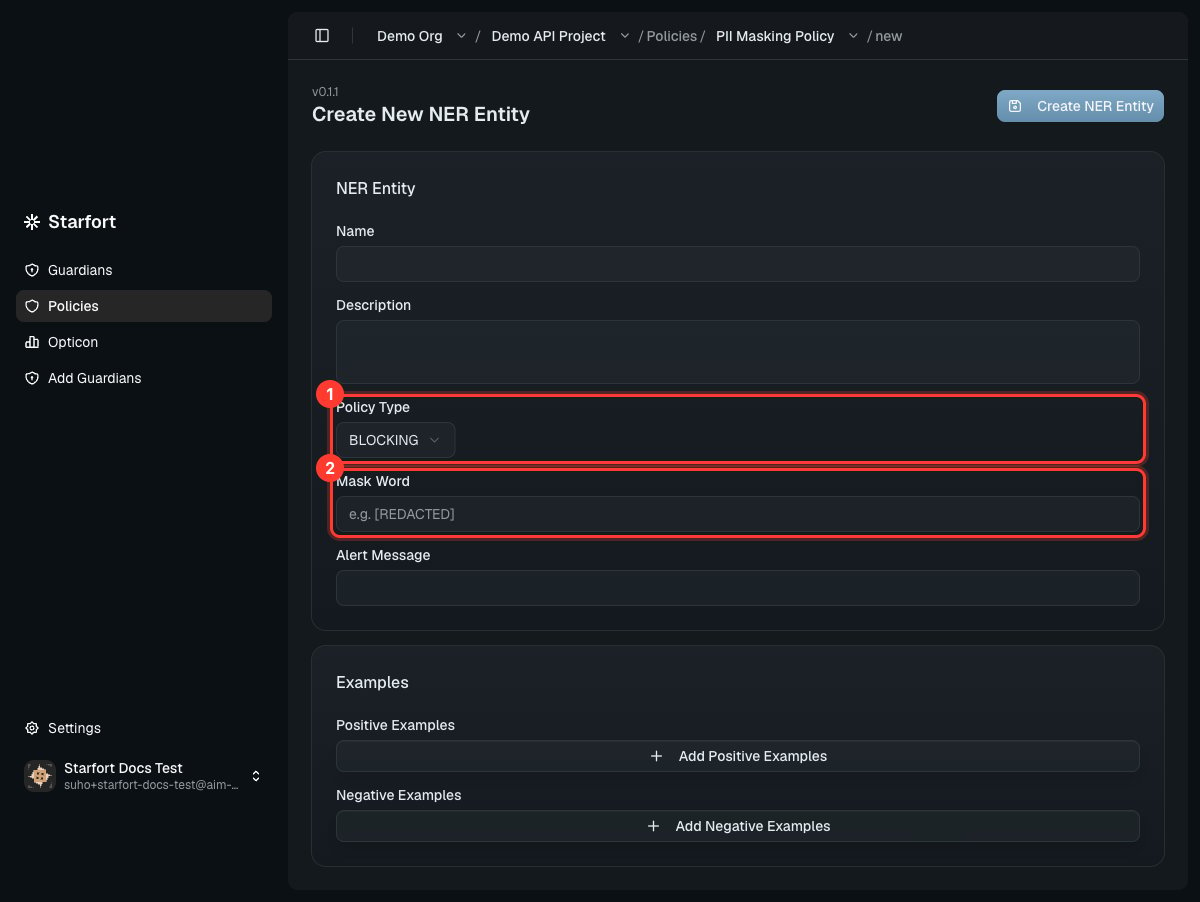
마스킹 NER 규칙
더 빠르게: JSON 불러오기
JSON을 선택하면 정책 전체를 한 번에 붙여넣을 수 있습니다. 허용되는 최상위 키는ner, regex, keyword입니다:
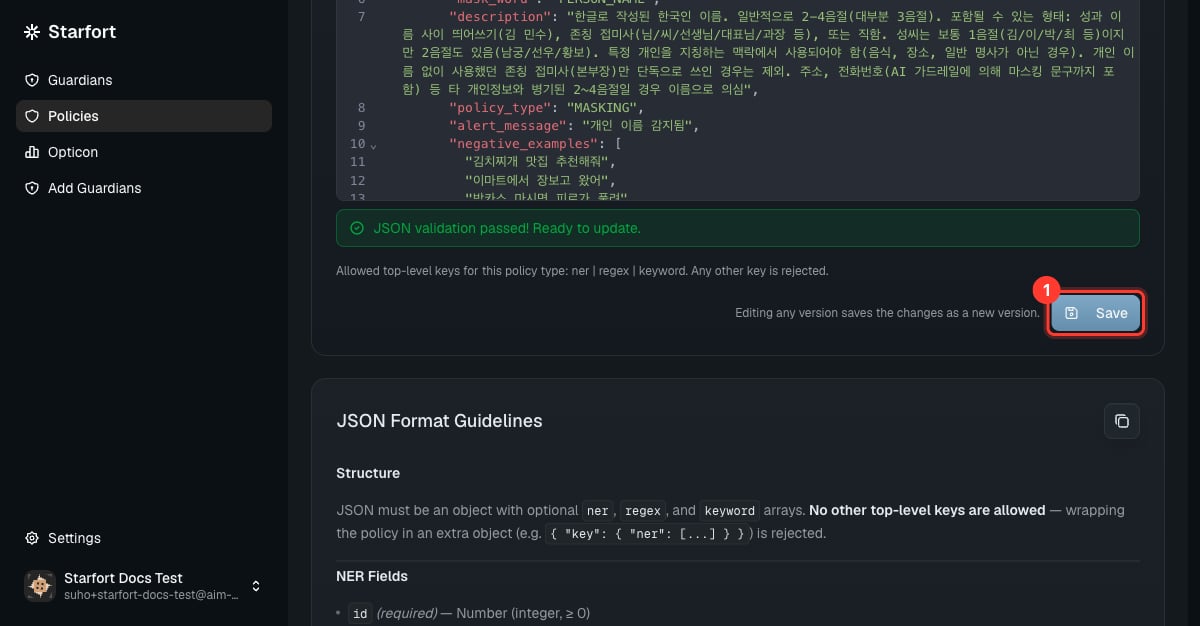
PII 정책을 JSON으로 로드
3. 새 버전 적용
저장하면 새 버전이 생성됩니다(버전 번호는 이 정책 내에서 고유하기만 하면 되며, 직전 버전보다 높을 필요는 없습니다). 저장만으로는 적용되지 않습니다 — Guardian이 새 버전을 가리키도록 다시 지정(고정, pin)해야 하며, 그렇지 않으면 변경 사항이 적용되지 않습니다. 정책 업데이트 버전 관리 및 적용을 참고하세요.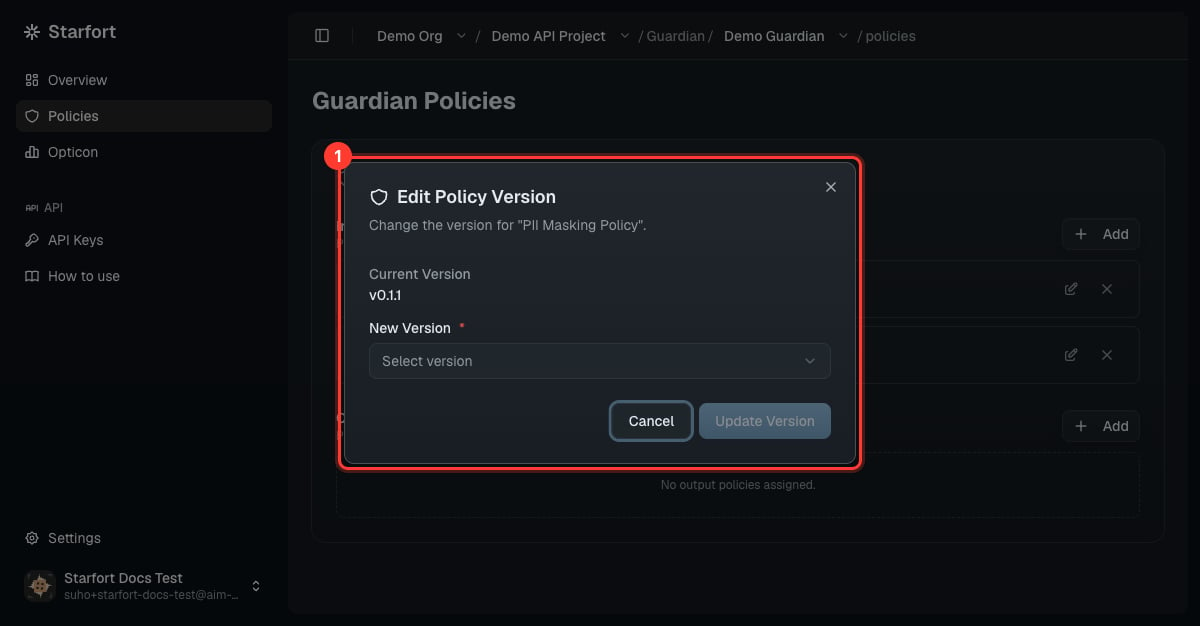
Guardian를 새 버전으로 재지정
4. 검증
PII가 포함된 테스트 호출을 보내 마스킹되는지 확인하세요:"action":"MASK", [PHONE_NUMBER_1]이 포함된 processed_content)이 정상 동작을 확인해 줍니다. Opticon에서 검토하세요.
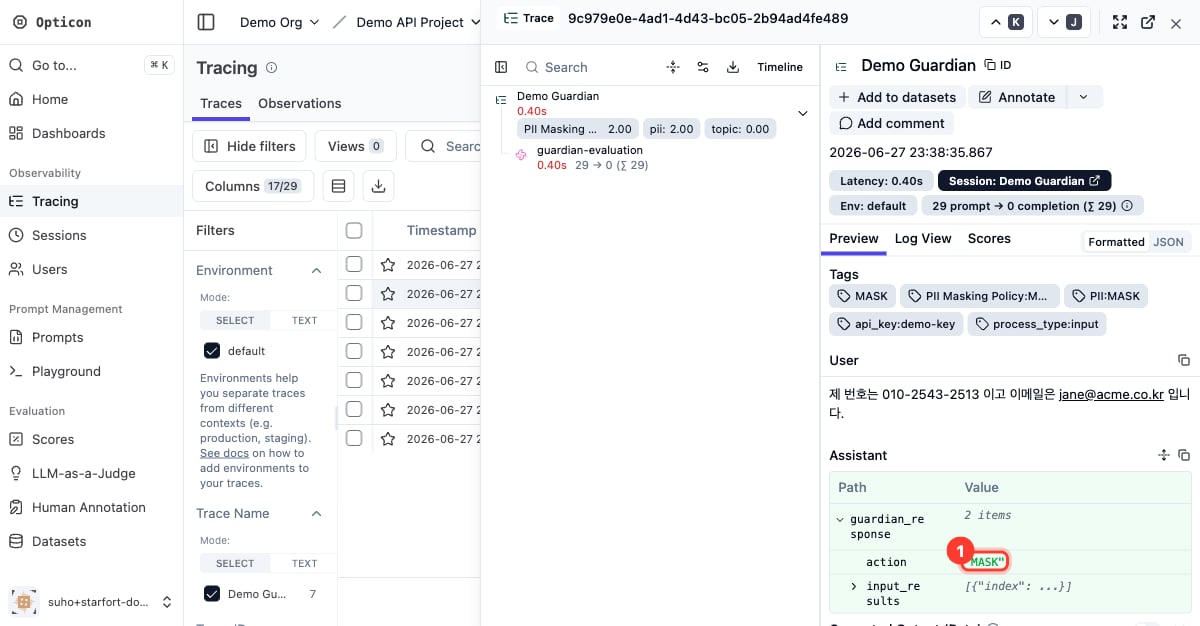
Opticon에서 MASK 확인