

1. プロファイルを作成する
Desktop Agent › Control Profile → Add を開きます。名前(例:AI サービス名)と説明を付けます。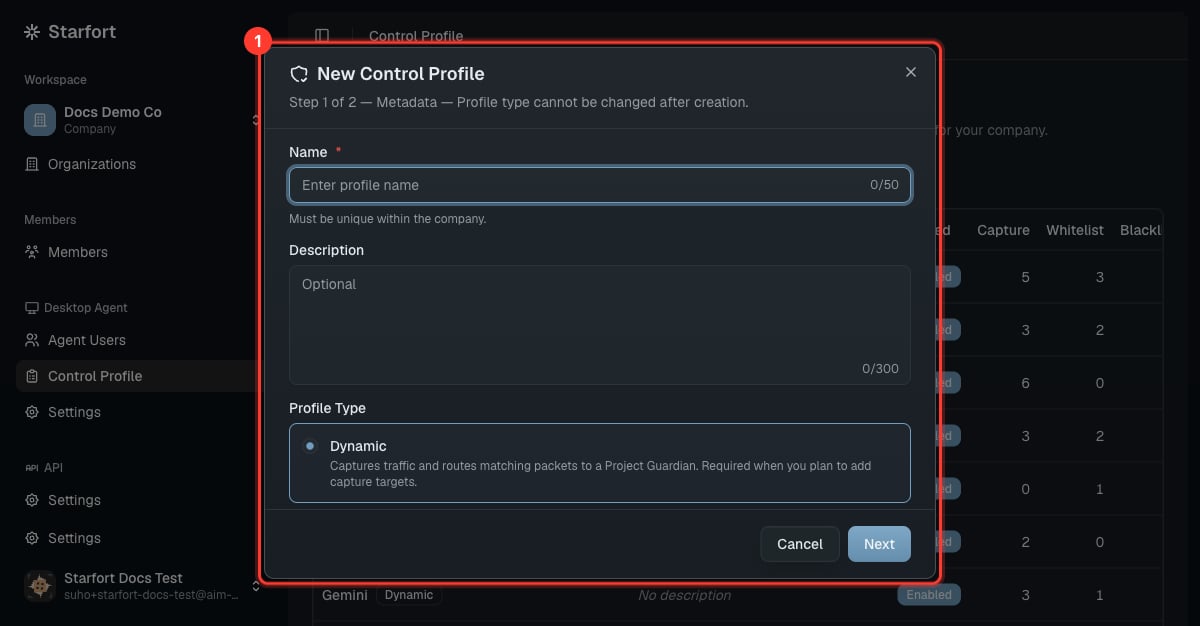
Control Profile を作成
2. 3 つのメカニズムを定義する
- プロファイルを Dynamic(Guardian で評価できる)にするには、少なくとも 1 つの Guardian target を追加してください。
- whitelist/blacklist のみでターゲットがない場合、プロファイルは Static(フィルターのみで Guardian の呼び出しなし)になります。
id は、そのメカニズム内で一意でなければなりません(エディターが保存時に検証します)。Guardian target のエントリには、checkOutput、unmaskOutput、opticonLoggingEnabled、userNotificationEnabled などのターゲットごとのオプションも付随します — 用語集のルールスキーマを参照してください。
3 つのメカニズムすべてを正確に編集するには、JSON ビューを使用します。
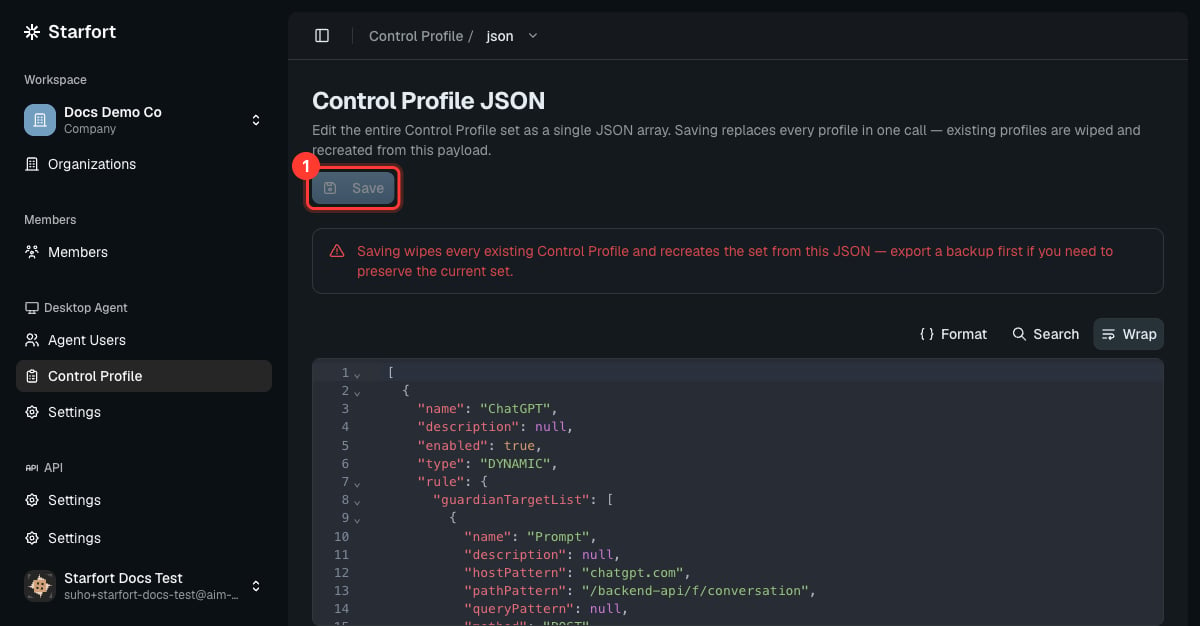
JSON で見るプロファイルの3つのメカニズム
3. 有効化してスコープを設定する
プロファイルを有効化し、それを使用するべき Desktop Agent プロジェクトでアクティブになっていることを確認します。割り当てられた Agent User は自動的にそれを取得し、プロファイルへのその後の編集は、それを使用するすべてのプロジェクトと Guardian に自動的にカスケードされます — 再割り当ての手順は不要です。 Dynamic プロファイルが実際に Guardian を呼び出すのは、それが Project Guardian にマッピングされた後のみです(Guardian の登録時、またはその設定で行います)。それまでは、その Guardian target は Opticon に記録されますが、評価はされません。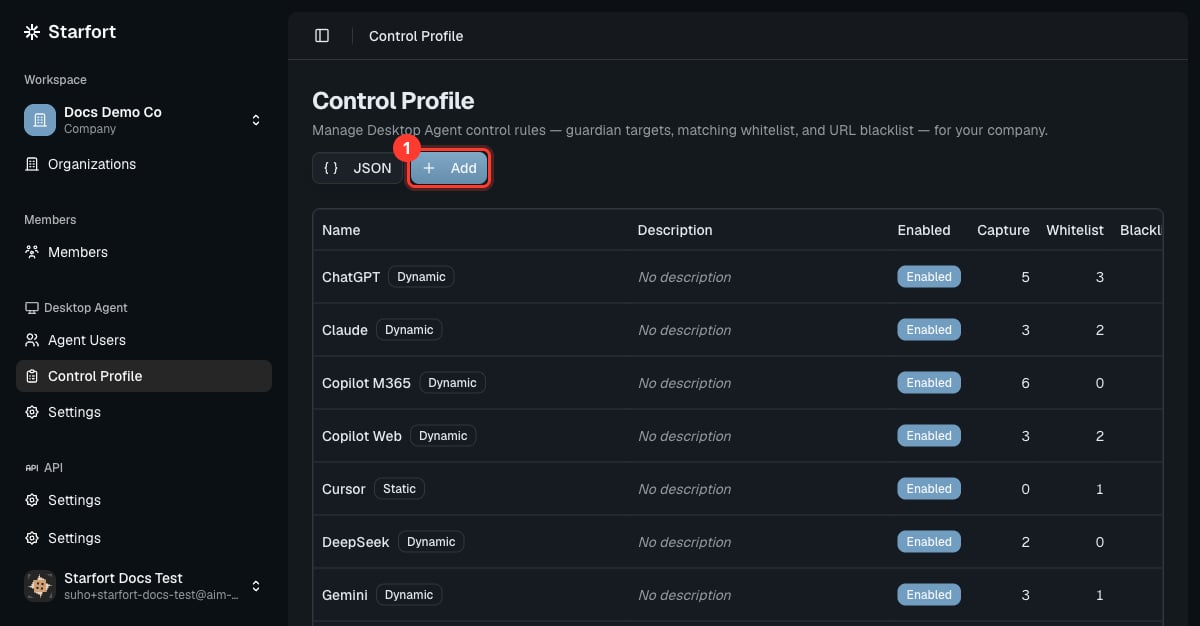
プロジェクトでプロファイルを有効化