

Guardian を作成する
Guardian の登録に必要なのは4 つの必須フィールドだけです — それ以外はすべて選択したプリセットから自動的に入力され、Guardian は即座に有効になります(別途の有効化手順はありません)。プロジェクト内で Create Guardian を選択し、以下を入力します:1
名前と説明
この Guardian を識別するための名前。名前はプロジェクト内で一意である必要があります — Opticon でトレース名として使用されます。
2
Input Types
検査するコンテンツの種類を有効にします — Text、Image、Audio、Video、Document、Archive(少なくとも 1 つ)。
3
プリセット(Guardian)
Input Types を選択した後、VLM-OCR などのプリセットを選びます。選択したすべての Input Types をサポートするプリセットのみが表示されます。Desktop Agent プロジェクトでは、Desktop Agent 互換のプリセットのみが表示されます。
4
保存
Guardian が作成され、その How to use ページに移動します — キー(API)とポリシーがあれば呼び出せる状態になります。
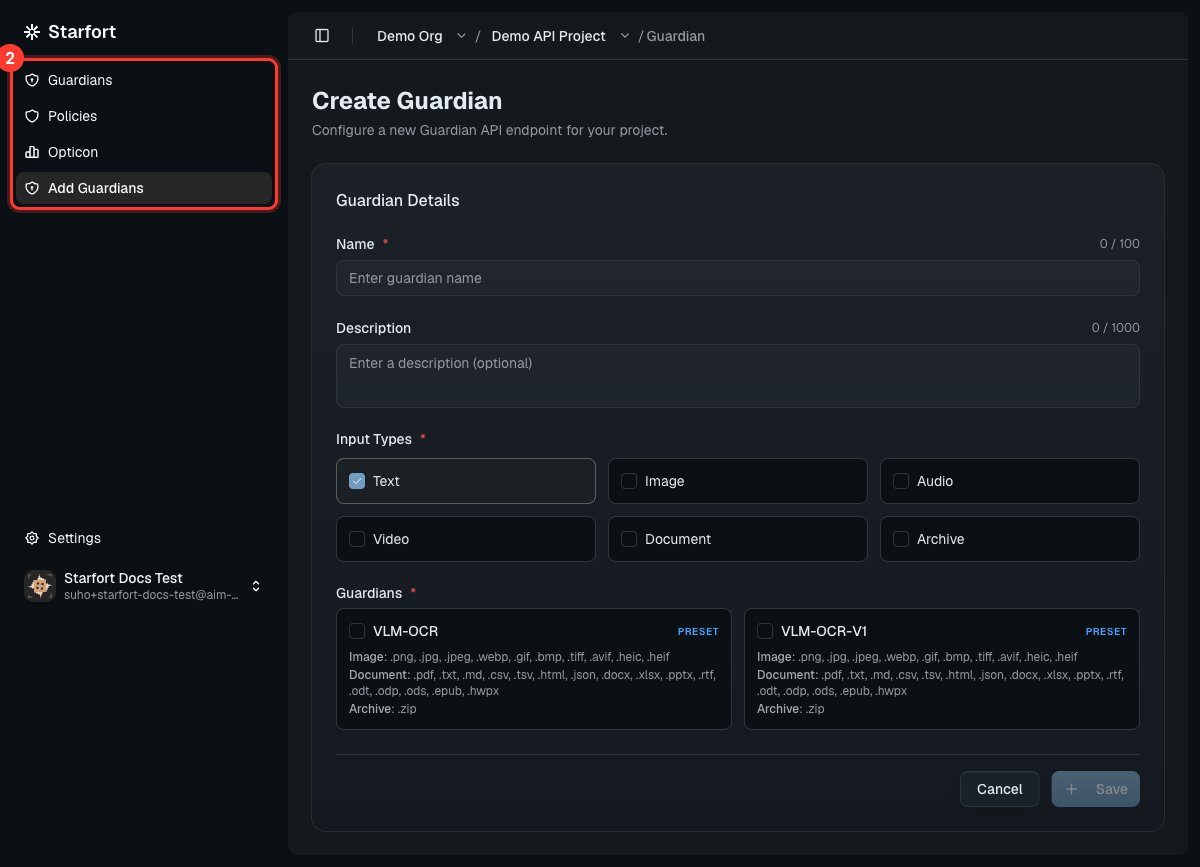
Guardian の登録 — Input Types とプリセット
作成後
Guardian の Overview には、その Input Types、サポートされる Policy Types(PII、Topic)、process types(input、output)、テキスト長とファイルサイズの上限、そして Model Configuration が表示されます。
プリセットの値は作成時に Guardian にコピーされます — あなたが所有するスナップショットです。基になるプリセットへの後からの変更は、あなたの Guardian には反映されません(ライブサービスへの追跡を続けるのはエンドポイントバインディングのみです)。コピーされた上限、サポートされる拡張子、Model Configuration は、Guardian の Settings でプリセットの範囲内で上書きできますが、サポートされる Policy Types のセットは丸ごと継承され、ここでは編集できません。Guardian がサポートしないフォーマットのファイルは、デフォルトでブロックされます(Settings で通過に切り替えられます)。
Desktop Agent プロジェクトでは、Guardian には Control Profile マッピングのステップもあります: この Guardian が処理する Dynamic な Control Profile を選びます(各マッピングにはオン/オフのトグルがあり、デフォルトはオンです)。マッピングされていない対象は Opticon に記録されますが、Guardian には送信されません。
新しい Guardian にはまだポリシーがありません — Guard Policy を割り当てるまで、何もマスクもブロックもしません。
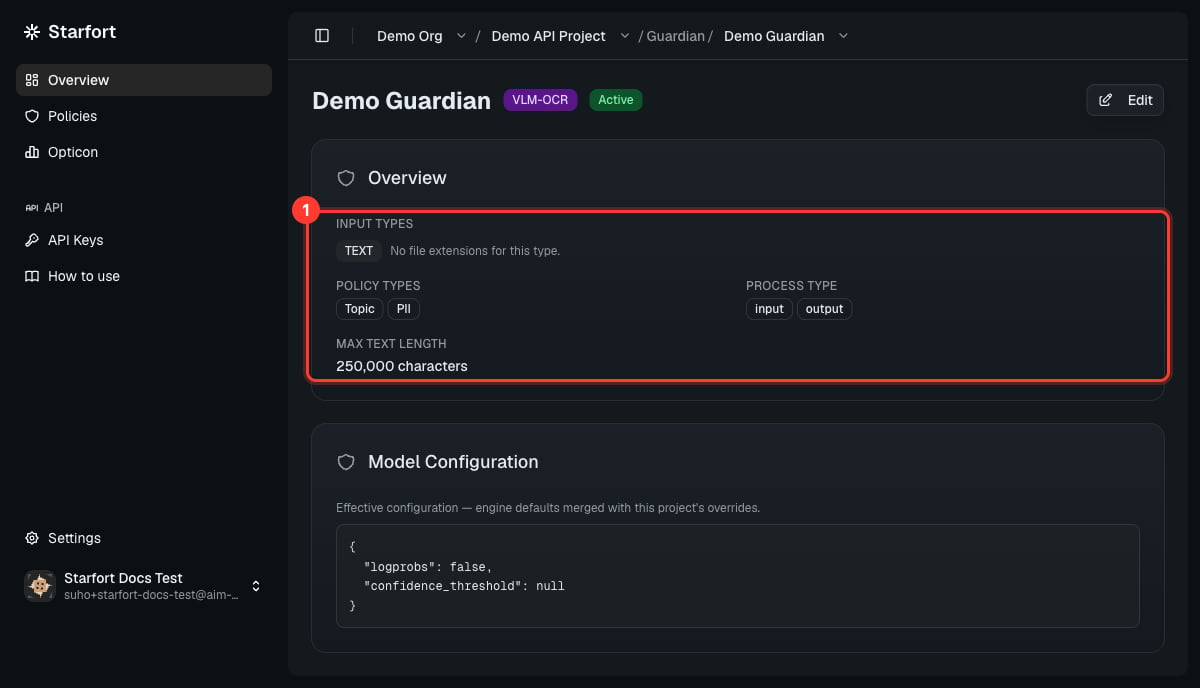
Guardian の概要