

組織を作成する
Organizations から New Organization を選択し、名前(会社内で一意)と任意の説明を入力します。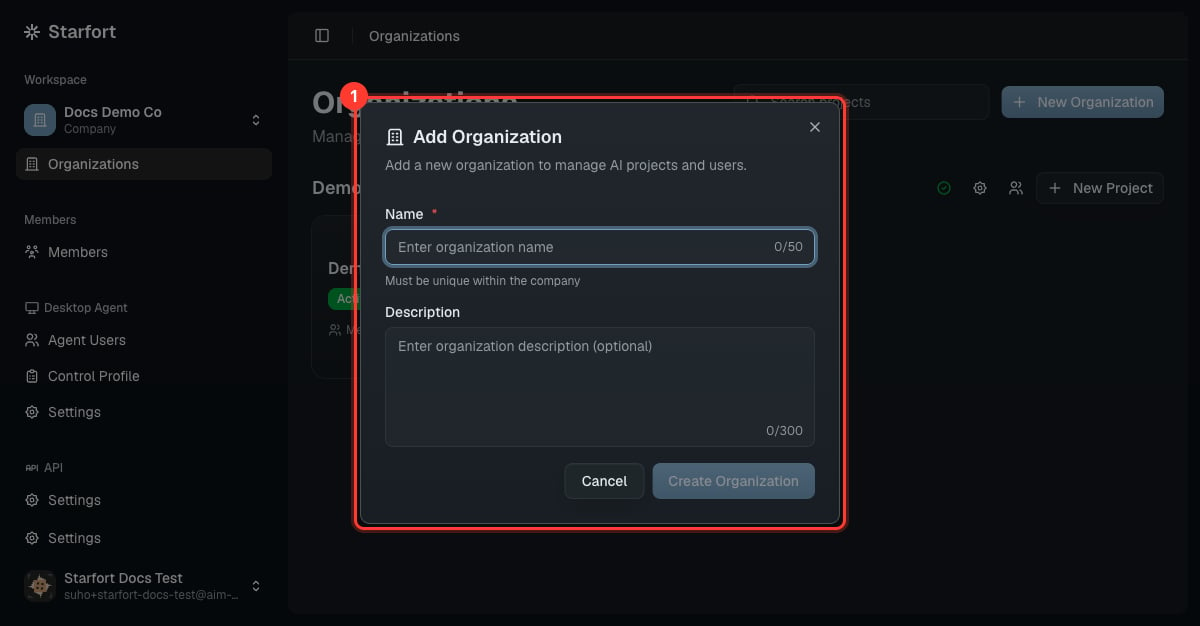
組織を作成
プロジェクトを作成する
組織カードで New Project を選択します。名前(組織内で一意)を設定し、Project Type を選びます: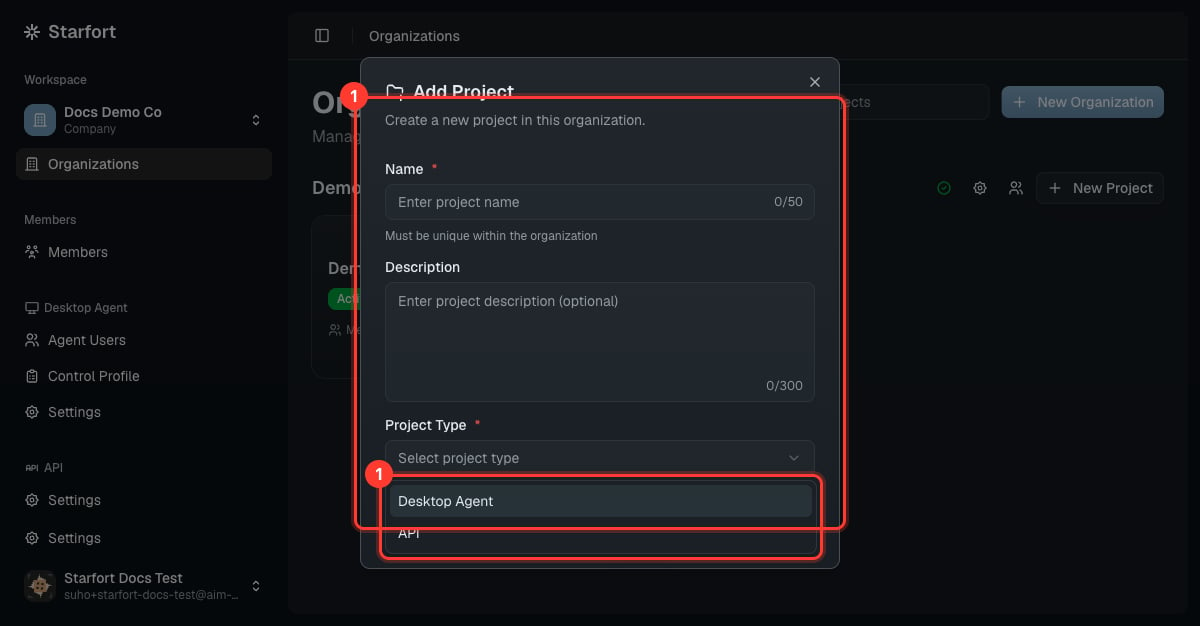
プロジェクトタイプを選択
プロジェクトタイプ
Project Type は、このプロジェクトがどのように統制されるかを決定するもので、ここで行う最も重要な選択です。- 作成時に選択し、変更不可。 Desktop Agent または API を一度だけ選択します。その後は変更できません。
- 有効なタイプのみが表示されます。 ドロップダウンには、会社が機能として有効にしたタイプのみが表示されます。タイプが見当たらない場合は、まず Company Settings で有効にしてください。
- タイプごとのクォータ。 各タイプには独自のプロジェクトクォータがあり、会社のブートストラップ時に設定され、Company Settings で編集できます — 常にシステム全体の許容量の範囲内です。タイプのクォータに達すると、そのタイプの新しいプロジェクトは、クォータを引き上げるか 1 つ削除するまでブロックされます。
- そのタイプのプロジェクトが存在する間は、タイプを無効にできません — まずそのプロジェクトを削除してください。
Desktop Agent プロジェクトは、作成時に会社のすべての Control Profile がデフォルトで自動的に割り当てられます。後でそのセットを絞り込むことができます — プロファイルをプロジェクトに割り当てることと、それを特定の Guardian にマッピングすることは、異なる権限を持つ別々のステップです。
プロジェクトを開く
プロジェクトを開くと、その Guardian と各種アクションが表示されます: Create Guardian、Settings、そして Opticon へのリンク。ここから Guardian を登録します。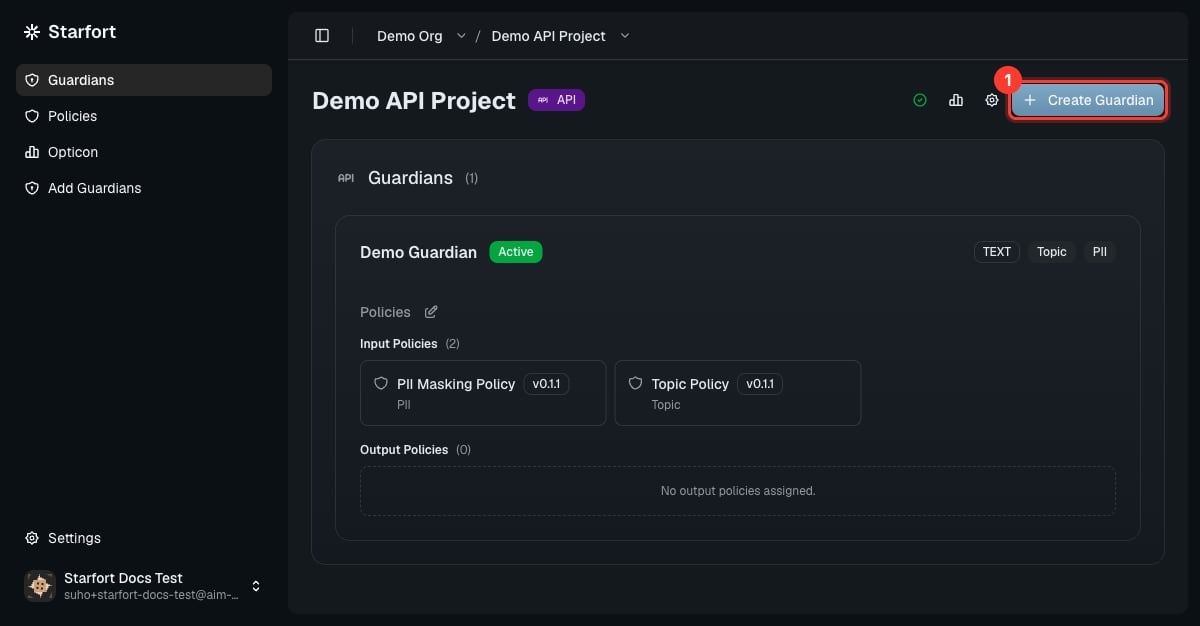
プロジェクトの詳細ページ