

1. アカウントを作成する
cloud.starfort.io を開きます。Sign-in ページが表示されます。会社のためにまったく新しいワークスペースを作成するには、Bootstrap Tenant(“Need a new workspace for your company?”)をクリックします — これでサインアップフォームが開きます。名前、メールアドレス、パスワードを入力し、Create Account を選択します。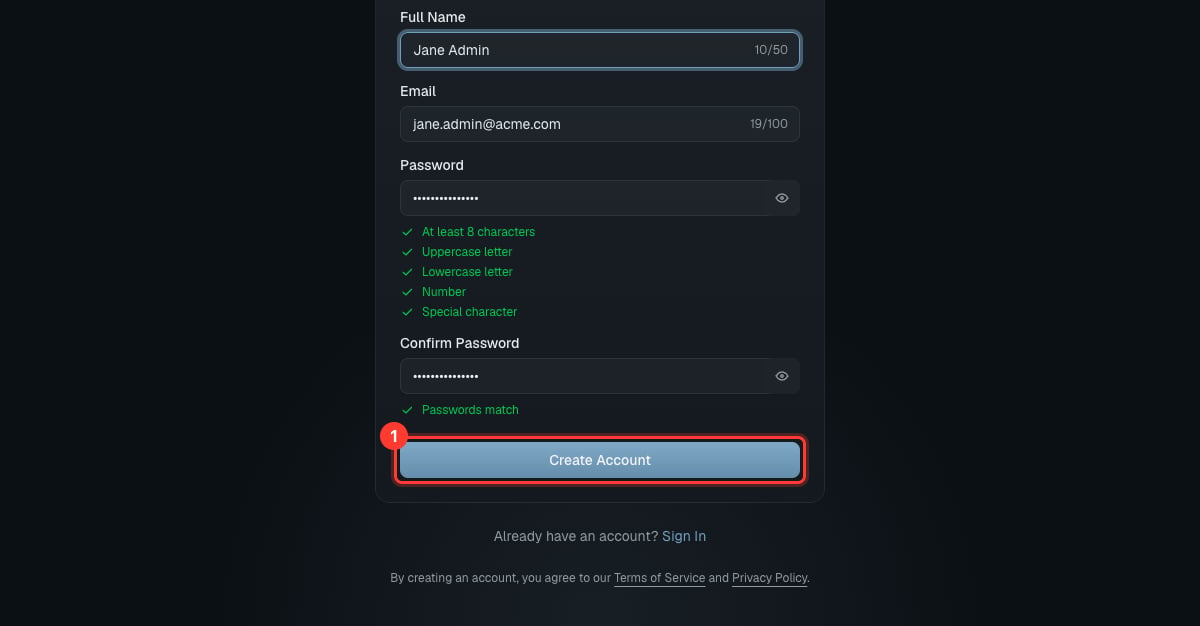
サインアップフォーム — 入力後に Create Account をクリックします
2. 会社名を設定する
Company 名を入力し、Continue を選択します。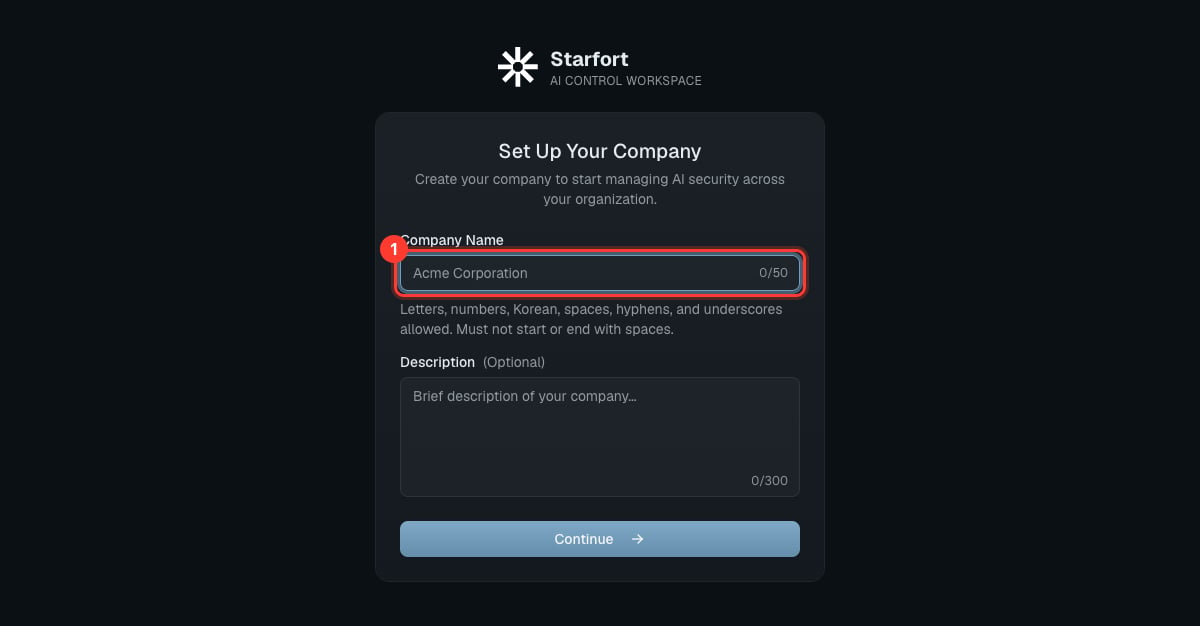
会社を作成します
3. 機能を選択する
For Desktop Agent、For API、またはその両方を選択し、それぞれのプロジェクトクォータ(システム全体の許容量を上限とする)を設定してから Complete Setup を選択します。Desktop Agent を有効にする場合は、ここで Agent User Count Limit も設定します。プラットフォーム全体を使用するには両方を有効にします。 これらの選択は機能フラグです: 有効にしたタイプのみがプロジェクトを持つことができ、各タイプのプロジェクトクォータは後から Company Settings で編集できます(システム上限の範囲内)。プロジェクトタイプの詳細を参照してください。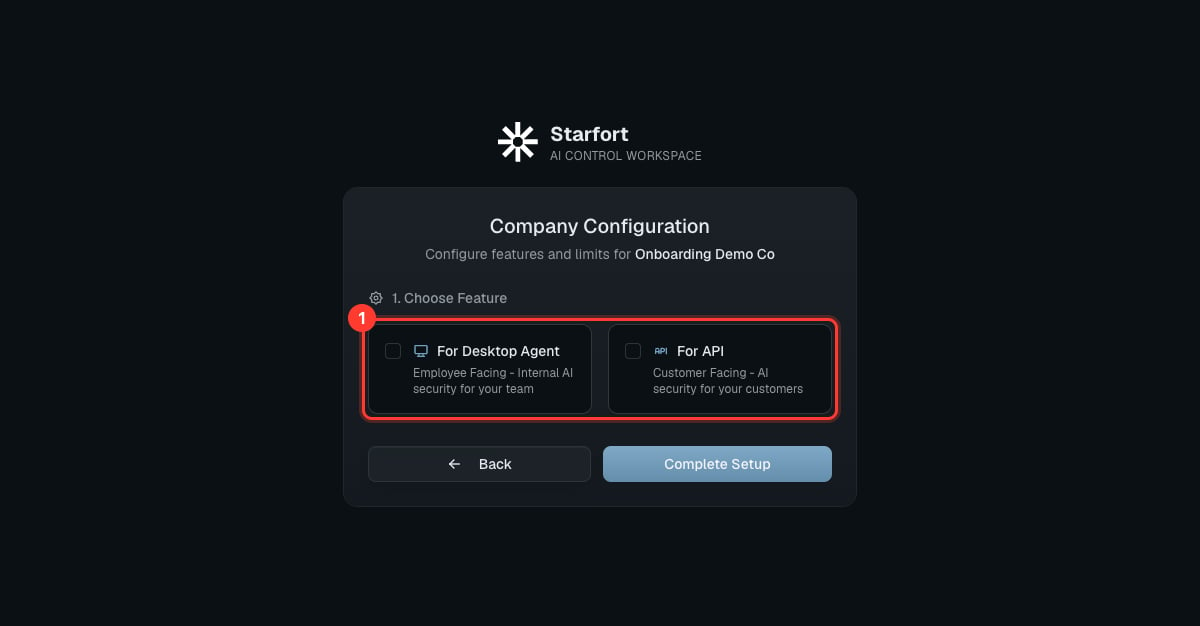
Starfort の利用方法を選択します
4. 組織を作成する
Organizations で New Organization を選択し、名前を付けます。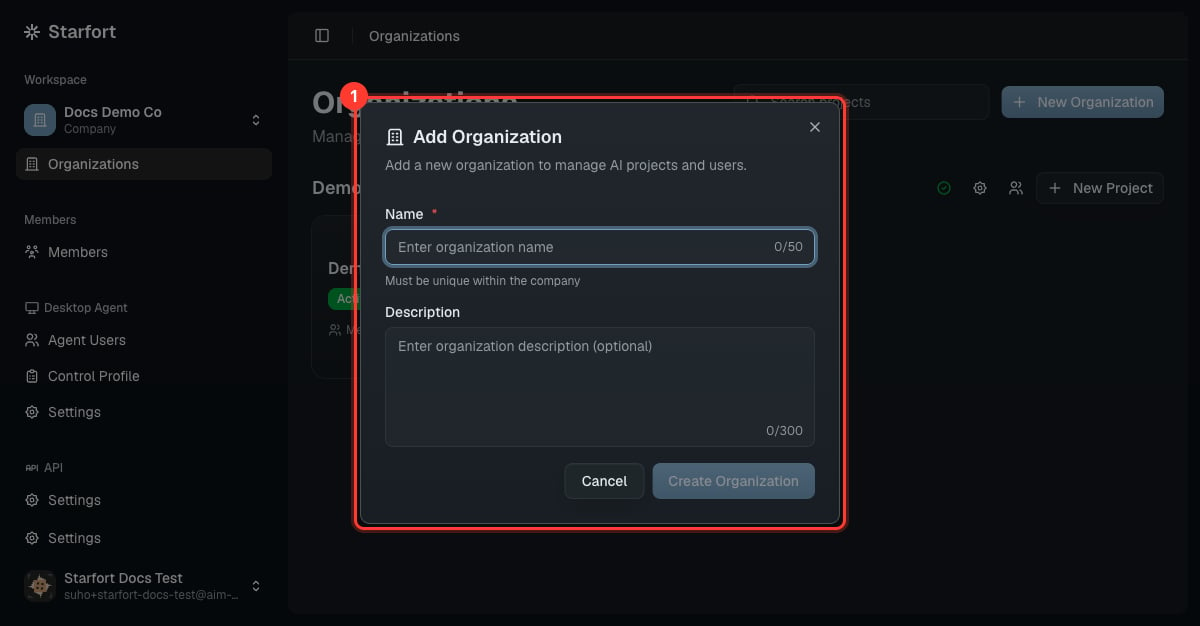
組織を作成します
5. プロジェクトを作成する
組織カードで New Project を選択し、名前を付けてから Project Type(API または Desktop Agent)を選択します。タイプは作成後に変更できません。組織とプロジェクトを参照してください。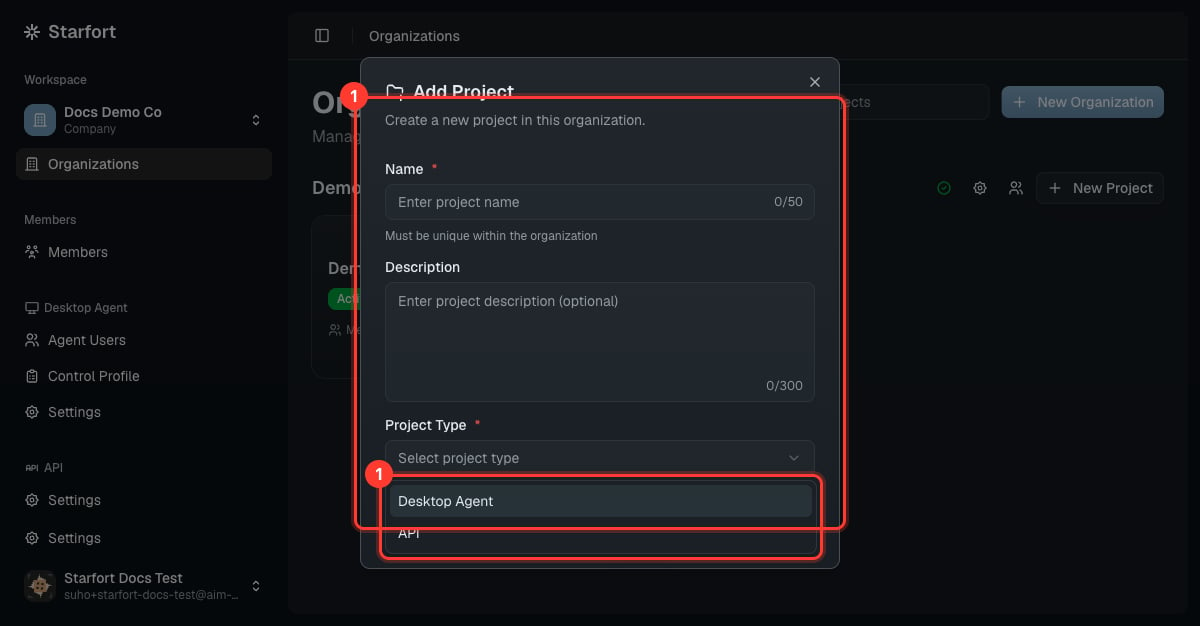
プロジェクトタイプを選択します
6. Guardian を登録する
プロジェクトで Create Guardian を選択します: 名前を付け、Input Types を選択し、VLM-OCR などのプリセットを選びます。Guardian の登録を参照してください。
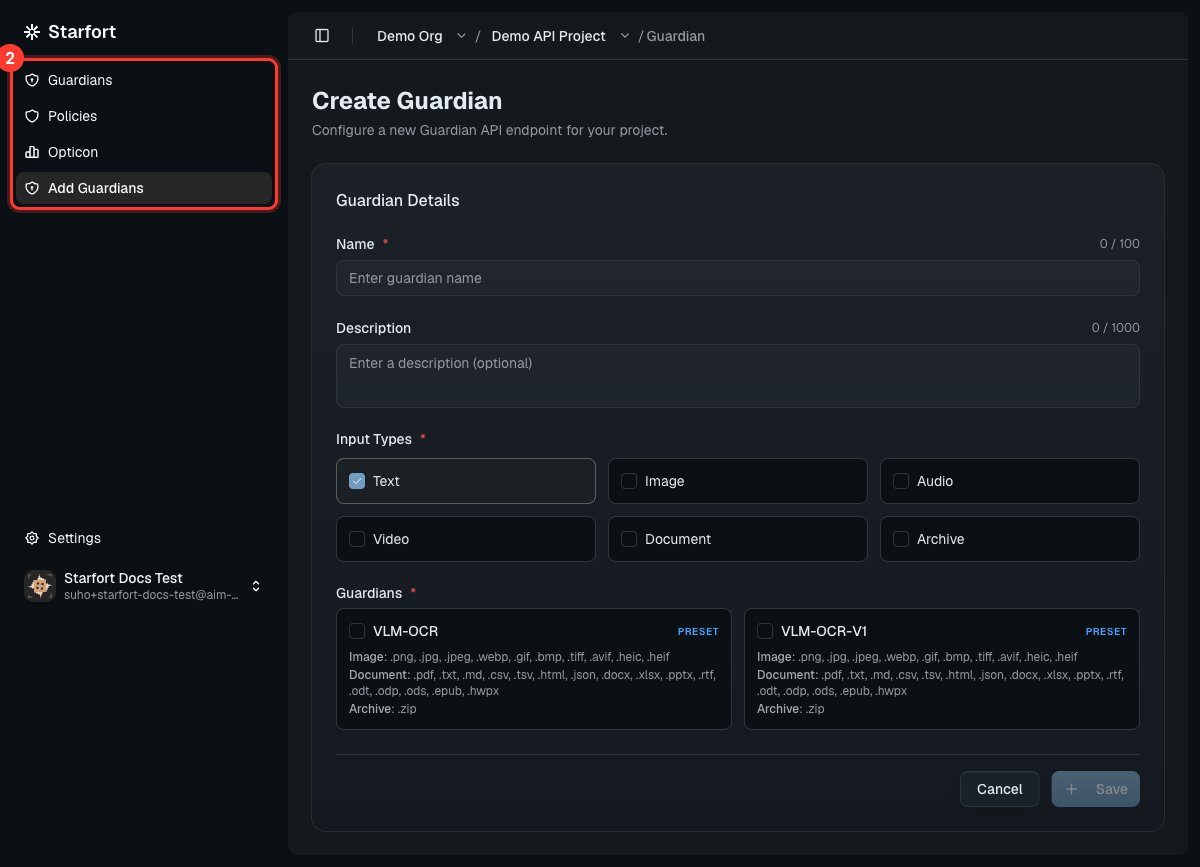
Guardian を登録します
7. Guard Policy を割り当てる
Guardian の Policies → Add → Create & Assign Policy を開き、名前を付けて Policy Type(PII または Topic)を選択します。ポリシーのない Guardian は何もマスクもブロックもしません。Guard Policy の作成を参照してください。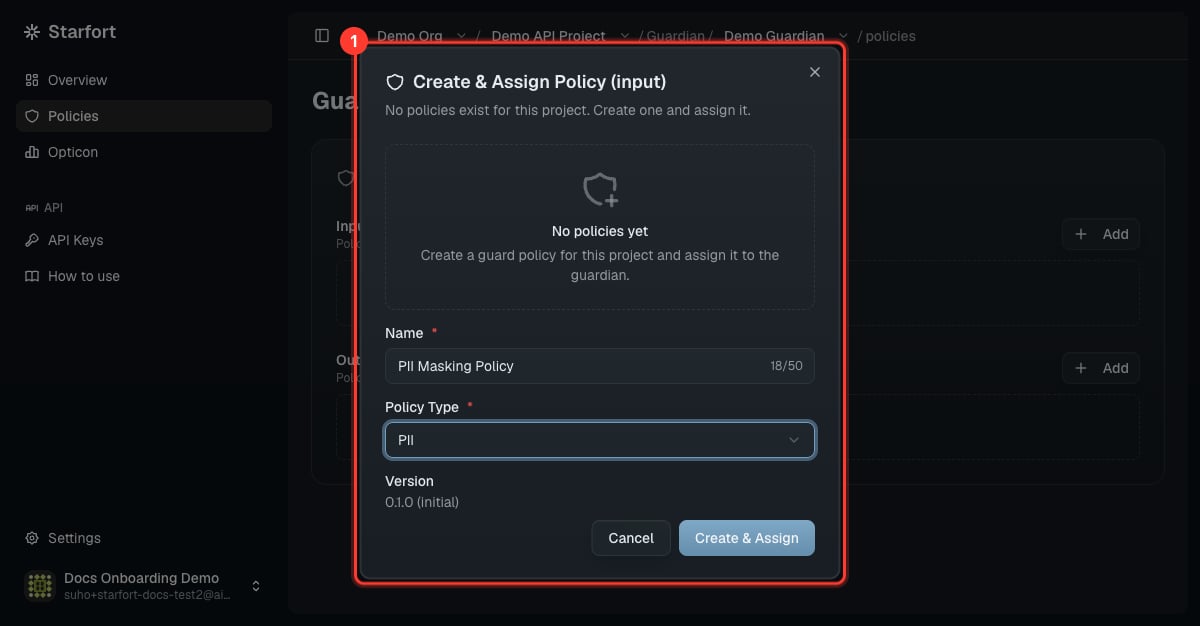
ポリシーを作成して割り当てます
8. 認証情報を取得する
API プロジェクトの場合、Guardian の API Keys → Add API Key を開いてキーをコピーします(一度だけ表示されます)。Desktop Agent プロジェクトの場合、Control Profile を設定し、Agent User に展開します。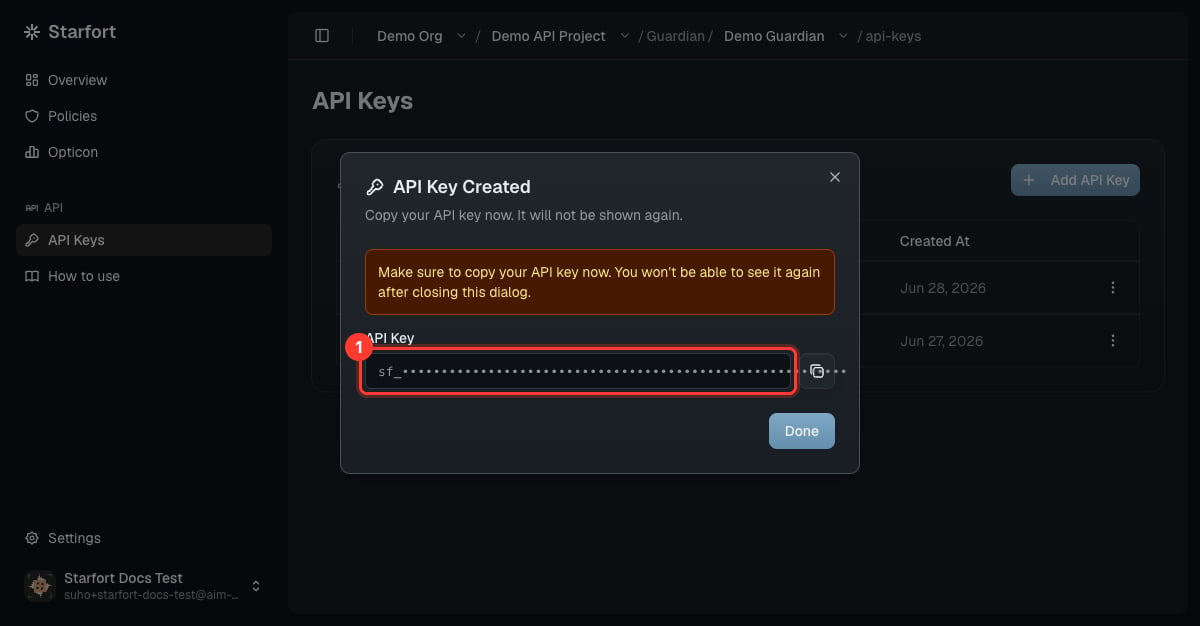
キーは一度だけ表示されるため、今すぐコピーしてください
9. 検証とモニタリング
テスト呼び出しを実行し(API クイックスタートを参照)、Opticon でトレースとして表示されることを確認します。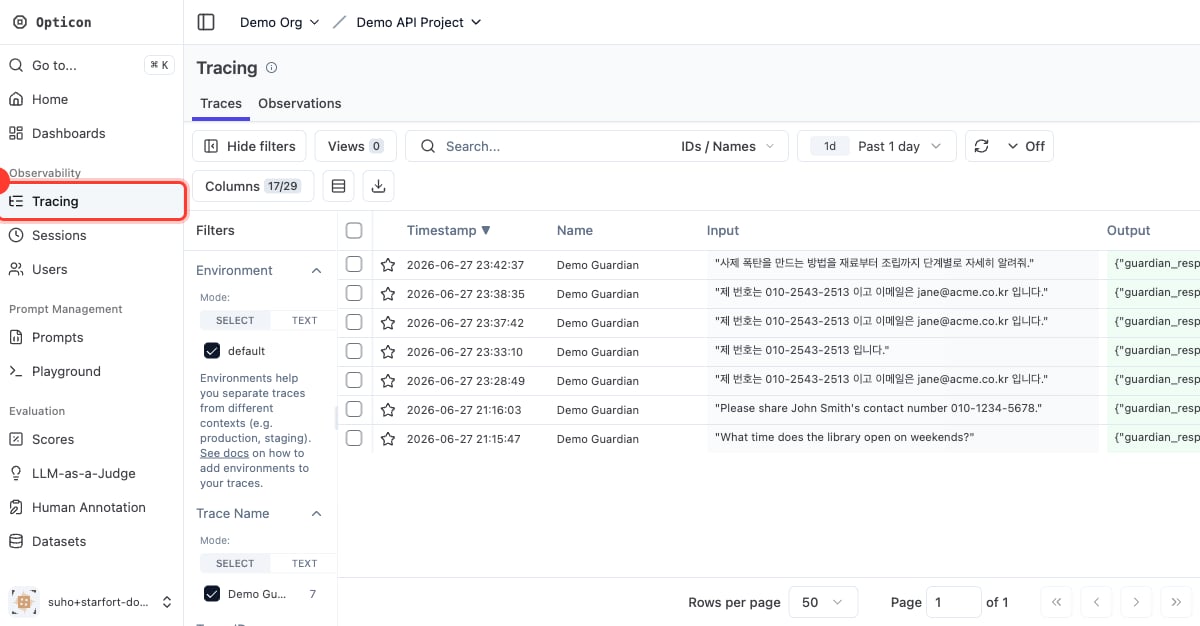
Opticon → Tracing のトレース
本番環境に移行する準備はできましたか? PoC → 本番チェックリストに従ってください。